








































اشتراکگذاری VPN یکی از موثرترین روشها برای دور زدن محدودیتها و استفاده بدون دردسر از سرویسها و برنامههای آنلاین روی پلتفرمها و دستگاههای مختلف است. شبکه خصوصی مجازی (VPN) با هدایت ترافیک اینترنت از طریق یک سرور رمزگذاریشده، امنیت و حریم خصوصی کاربران را تضمین و آدرس IP واقعی آنها را مخفی میسازد. بااینحال، اشتراک VPN با هات اسپات یا کابل به تنهایی نمیتواند این عملکرد را به دستگاههای دیگر منتقل کند، چراکه اکثر سیستمعاملها مانند ویندوز و اندروید بهطور پیشفرض از اشتراکگذاری VPN با دستگاههای متصل به هاتاسپات پشتیبانی نمیکنند و ترافیک جداگانه مدیریت میشود. هدف این مقاله پلازا ارائه یک راهنمای جامع و گامبهگام برای حل این محدودیت است. در ادامه، نحوه اشتراکگذاری VPN در اندروید، iOS (آیفون)، ویندوز و مک را با استفاده از ابزارهایی مانند Every Proxy ،Fair VPN و تنظیمات داخلی هر سیستمعامل بررسی خواهیم کرد.
فهرست مطالب:
چرا VPN با تترینگ منتقل نمیشود؟
یکی از سوالهایی که برای خیلی از کاربران ایجاد میشود این است که وقتی ما یک ویپیان خوب و کاربردی روی گوشی داریم، چرا نمیتوانیم تنها با روشنکردن هاتاسپات و تترینگ گوشی این ویپیان را هم بهاشتراک بگذاریم و روی دستگاههای دیگر از آن استفاده کنیم؟ در جواب باید گفت که ساختار کلی ویپیانها در این مورد مانع از این کار میشود. برای درک این موضوع لازم است با اینکه ویپیان دقیقا برای ما چه کار میکند بیشتر آشنا شویم.

VPN یا همان شبکه خصوصی مجازی بهطور معمول با تغییر مسیر ترافیک اینترنت از طریق یک سرور رمزگذاریشده، امنیت و حریم خصوصی را برای کاربران فراهم میکند. وقتی از VPN استفاده میکنید، ترافیک دادهها از دستگاه شما رمزگذاری و از طریق یک تونل مجازی به سرور VPN ارسال میشود. این فرایند باعث میشود آدرس IP واقعی شما مخفی شود؛ بااینحال، در هنگام استفاده از تترینگ یا هاتاسپات، دادهها از دستگاه اصلی به دستگاه دوم ارسال میشوند. اکثر سیستمعاملها، مانند ویندوز یا اندروید، بهطور پیشفرض از اشتراکگذاری تونل VPN با دستگاههای متصل به هاتاسپات پشتیبانی نمیکنند، زیرا ترافیک هاتاسپات خارج از تونل VPN مدیریت میشود!
بسیاری از دستگاهها و سیستمعاملها طراحی شدهاند تا اتصال VPN را فقط برای دستگاه اصلی فعال کنند. در این حالت، ترافیک هاتاسپات مستقیما به اینترنت ارسال میشود، بدون اینکه از مسیر تونل VPN عبور کند. این محدودیت بهدلیل طراحی شبکههای NAT است که اغلب در تترینگ استفاده میشود. NAT باعث میشود که دستگاههای متصل به هاتاسپات، ترافیک خود را بهطور مستقل ارسال و دریافت کنند و تونل VPN را دور بزنند.
راه حل اشتراک گذاری VPN چیست؟
برای اشتراکگذاری VPN با دستگاههای دیگر راهکارهایی وجود دارد که هرکدام به نیاز کاربر و نوع دستگاهها بستگی دارد. اصلیترین و بهترین روش برای انجام این کار استفاده از روترهای VPN یا راهاندازی VPN روی روتر است. در این روش، کل شبکهای که از روتر استفاده میکند تحت پوشش VPN قرار میگیرد، به این معنا که تمام دستگاههای متصل به آن بهصورت خودکار از VPN بهرهمند میشوند. این روش بیشتر مناسب محیطهای اداری است که چندین دستگاه باید بهصورت همزمان از VPN استفاده کنند. البته این روشها میتوانند هزینه زیادی داشته باشند و عملاً کاربردهای خانگی خیلی پایینی دارند.

یکی از سادهترین روشها، استفاده از نرمافزارها و ابزارهای خاصی است که اشتراکگذاری VPN را امکانپذیر میکنند. برنامههایی مانند برای اندروید با استفاده از ویژگی Internet Connection Sharing در ویندوز به شما اجازه میدهند اتصال VPN را از طریق تترینگ با وایفای یا کابل USB به دستگاههای دیگر منتقل کنید. این روشها معمولاً برای استفاده شخصی و سریع بسیار موثر هستند. همچنین برخی کاربران ترجیح میدهند از قابلیتهای خاص سیستمعاملها، مانند اشتراکگذاری VPN از طریق Proxy یا SSH Tunneling، برای انتقال ایمن دادهها بهره ببرند.
انتخاب میان این روشها بسته به کاربرد و ابزارهایی که ما در اختیار داریم میتواند متفاوت باشد. در ادامه بهسراغ آموزش استفاده از این روشها و اشتراکگذاری VPN در شرایط مختلف و روی دستگاههای مختلف خواهیم رفت.
آموزش اشتراک گذاری VPN
در این بخش از مقاله میخواهیم روشهایی که میتوان بهصورت ساده و مؤثر و بدون هزینهٔ اضافی اشتراکگذاری VPN را با کمک آنها انجام داد بررسی کنیم. در اینجا ما میتوانیم روشهایی مانند تنظیمات مختلف سیستمی و گوشیها، استفاده از برنامههای مجزا و مواردی از این دست را ببینیم. دقت داشته باشید معمولاً استفاده از یکی از این روشها میتواند اشتراکگذاری VPN روی پلتفرمهای مختلف را برای شما انجام دهد، اما در صورتی که به هر دلیلی این اتفاق نیفتاد و خواستید روش دیگری را امتحان کنید، مطمئن شوید که تنظیمات انجامشده برای روش قبلی را غیر فعال کرده و یا برنامههایی که برای آن روی گوشی و سیستم خود نصب کردهاید را حذف کنید.
1. اشتراک گذاری VPN در اندروید
خیلی از مواقع گوشیهای اندرویدی بهترین ویژگیها را برای استفاده از VPNها در اختیار ما قرار میدهند، خصوصاً اگر بخواهیم از موارد رایگان برای دور زدن فیلترینگ و تغییر IP استفاده کنیم. در این حالت این موضوع که بتوانید این اینترنت بدون فیلتر و خوب را مستقیماً روی لپتاپ، کامپیوتر و یا تلویزیون خود داشته باشید و از طریق تونل ایجاد شده توسط این VPN، اتصال سایر دستگاهها را نیز برقرار کنید، میتواند یک حالت ایدهآل و خوب باشد. برای این کار شما میتوانید از ابزار Every Proxy استفاده کنید.
این برنامه میتواند بدون روت کردن به شما این امکان را بدهد که از ویپیان گوشی روی سایر سیستمها استفاده کنید. کار کردن با این برنامه برای اولین بار ممکن است کمی پیچیدگی داشته باشد ولی روال چندان دشواری ندارد. برای استفاده از این برنامه شما لازم است که دو مرحله کار انجام دهید. ابتدا این برنامه را روی گوشی اندرویدی که قصد دارید کار اشتراکگذاری VPN آن را انجام دهید نصب و راهاندازی کنید و سپس در سرویسگیرنده تنظیمات پروکسی که این برنامه در اختیار ما قرار میدهد را وارد کنیم تا برنامه فعال شود. برای این کار مراحل زیر را دنبال کنید:
برنامه Every Proxy را از Google Play Store دانلود و نصب کنید.
ابتدا VPN مورد نظر خود را روی گوشی فعال کنید تا ارتباط اینترنتی از طریق VPN برقرار شود.
برنامه Every Proxy را باز کنید.
در صفحه اصلی، نوع پروتکل را HTTP/HTTPS انتخاب کرده و گزینه Enable Proxy یا همان دکمه فعالسازی را بزنید.
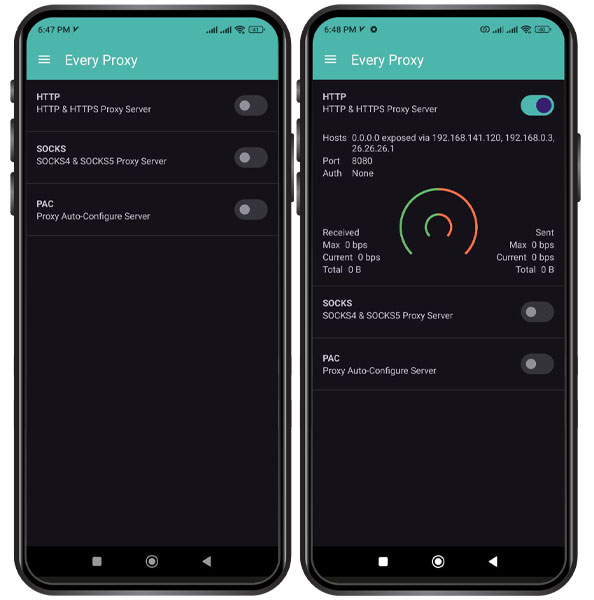
این مورد میتواند بهترین بازدهی را به شما بدهد و پیکربندی سادهای دارد! در این حالت یک آدرس IP و شماره پورت نمایش داده میشود (بهطور پیشفرض IP دستگاه شماست). دقت داشته باشید در صورتی که در مسیر انجام این کار گوشی از شما پرمیشن و اجازه دسترسیهای مختلفی را خواست، لازم است این موارد را تایید کنید.
2. اشتراک گذاری VPN در آیفون و مک
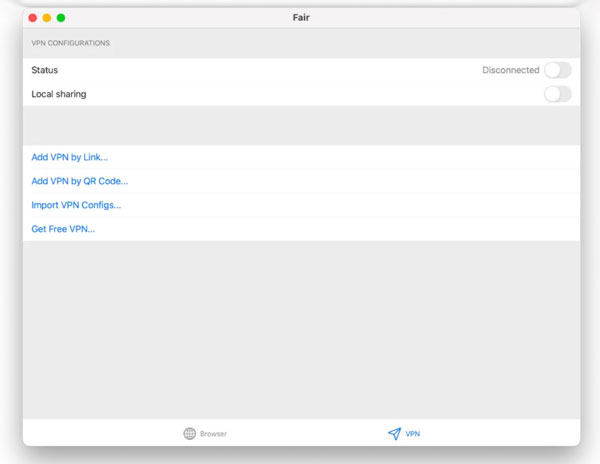
ممکن است شما هم این موضوع را شنیده باشید که اشتراک گذاری VPN در ایفون به سادگی اندروید امکانپذیر نیست و دردسرهایی دارد. باید گفت این مسأله تا اندازهای میتواند درست باشد، یا حداقل قبل از ارائه برنامه Fair VPN این کار بهراحتی شدنی نبود. تنظیمات شبکه در سیستمعاملهای مک او اس و iOS به سادگی در دسترس نبوده و نمیتوان آن را تغییر داد و اولین برنامهای که این کار را انجام میداد، برنامه Shadowrocket بود که یک برنامه پرمیوم و غیررایگان بود. درحالحاضر برنامه Fair VPN میتواند ویژگیهای لازم برای اشتراک گذاری VPN از آیفون به اندروید را در اختیار ما قرار دهد. در ادامه دستورالعمل کار با این برنامه را با هم بررسی خواهیم کرد:
ابتدا برنامه Fair VPN را از App Store دانلود و نصب کنید.
به تنظیمات آیفون بروید و هاتاسپات شخصی را فعال کنید.
وارد برنامه شده و به یک سرور VPN متصل شوید. این سرور میتواند یک سرویس رایگان یا پرداختی باشد که از آن استفاده میکنید. در این برنامه امکانات متعددی مانند سرورهای V2Ray ،Trojan و SSR وجود دارد.
گزینه Local Sharing را در این برنامه فعال کنید.
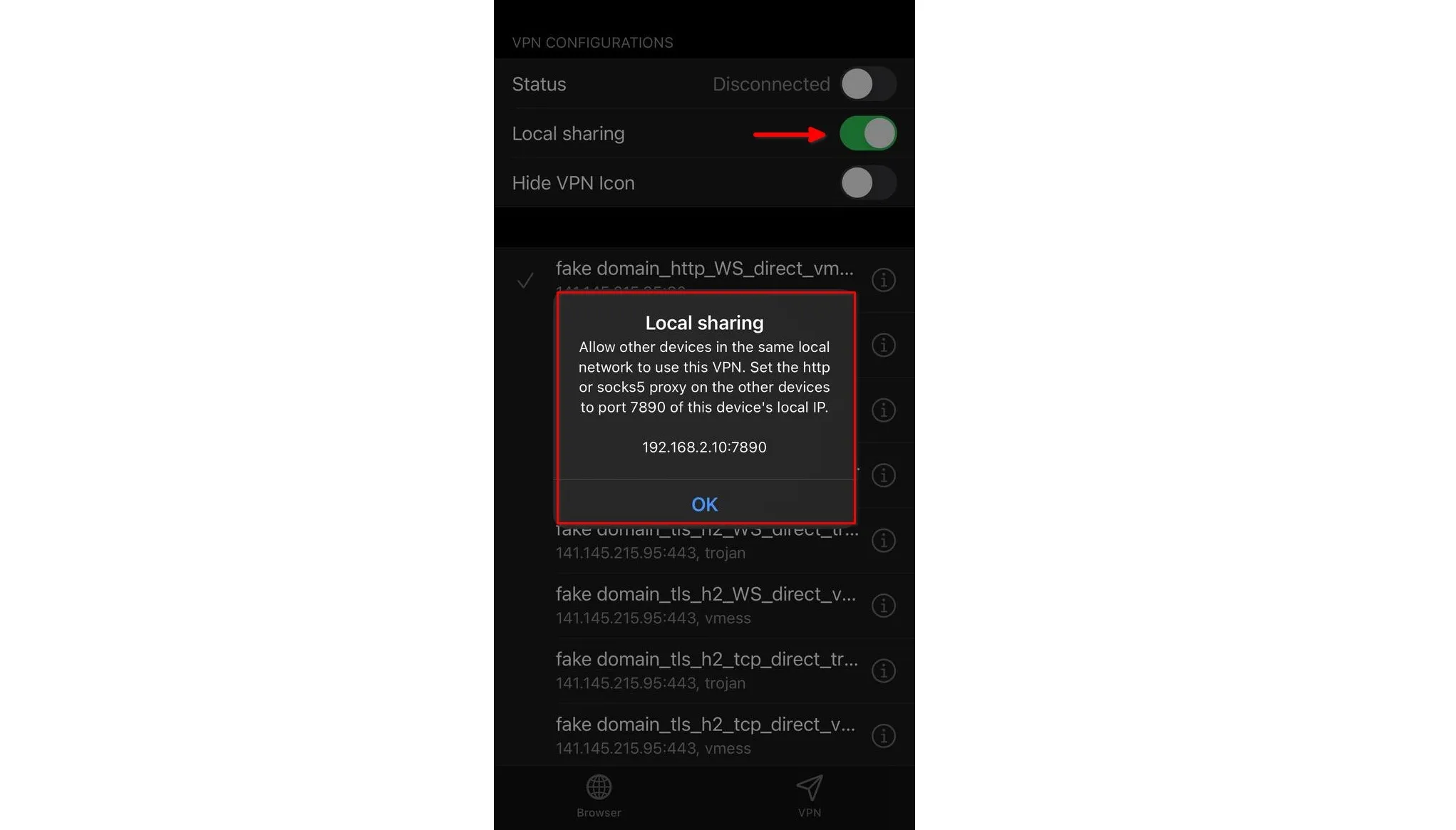
یک پیام حاوی آدرس آیپی و شماره پورت نشان داده میشود.
کافی است در دستگاه مقصد، این اطلاعات را در قسمت تنظیمات شبکه وایفای در گوشی مقصد وارد کنید.
حالا میتوانید دستگاههای دیگر را به شبکه هاتاسپات آیفون وصل کرده و از طریق آن به اینترنت با VPN متصل شوید. این برنامه و سرویسهای آن روی مکبوکها و آیمکها نیز قابل استفاده است و میتوانید از آن برای کارهای خود نیز استفاده کنید.
3. اشتراک گذاری VPN در کامپیوتر و لپ تاپ
در صورتی که قصد دارید اشتراکگذاری VPN را از روی سیستمعامل ویندوز انجام دهید، امکاناتی که در این زمینه خواهید داشت زیاد و کامل خواهند بود. شما هم میتوانید برای این کار از برنامههای مختلف استفاده کنید و هم از طریق تنظیمات شبکه این کار را انجام دهید. که توصیهٔ ما استفاده از تنظیمات خود سیستم است. عمدتاً برنامههایی که این کار را انجام میدهند تغییراتی ناخواسته در شبکه ایجاد میکنند که میتواند برای ما دردسرهایی داشته باشد. برای اشتراکگذاری VPN با کمک تنظیماتی که خود ویندوز به ما میدهد میتوانید این مراحل را دنبال کنید:
ابتدا VPN سیستم خود را راه اندازی کرده و اتصال آن را به اینترنت بررسی کنید.
به Settings رفته و روی Network & Internet کلیک کنید.
از منوی سمت راست، گزینه Mobile hotspot را انتخاب کنید.
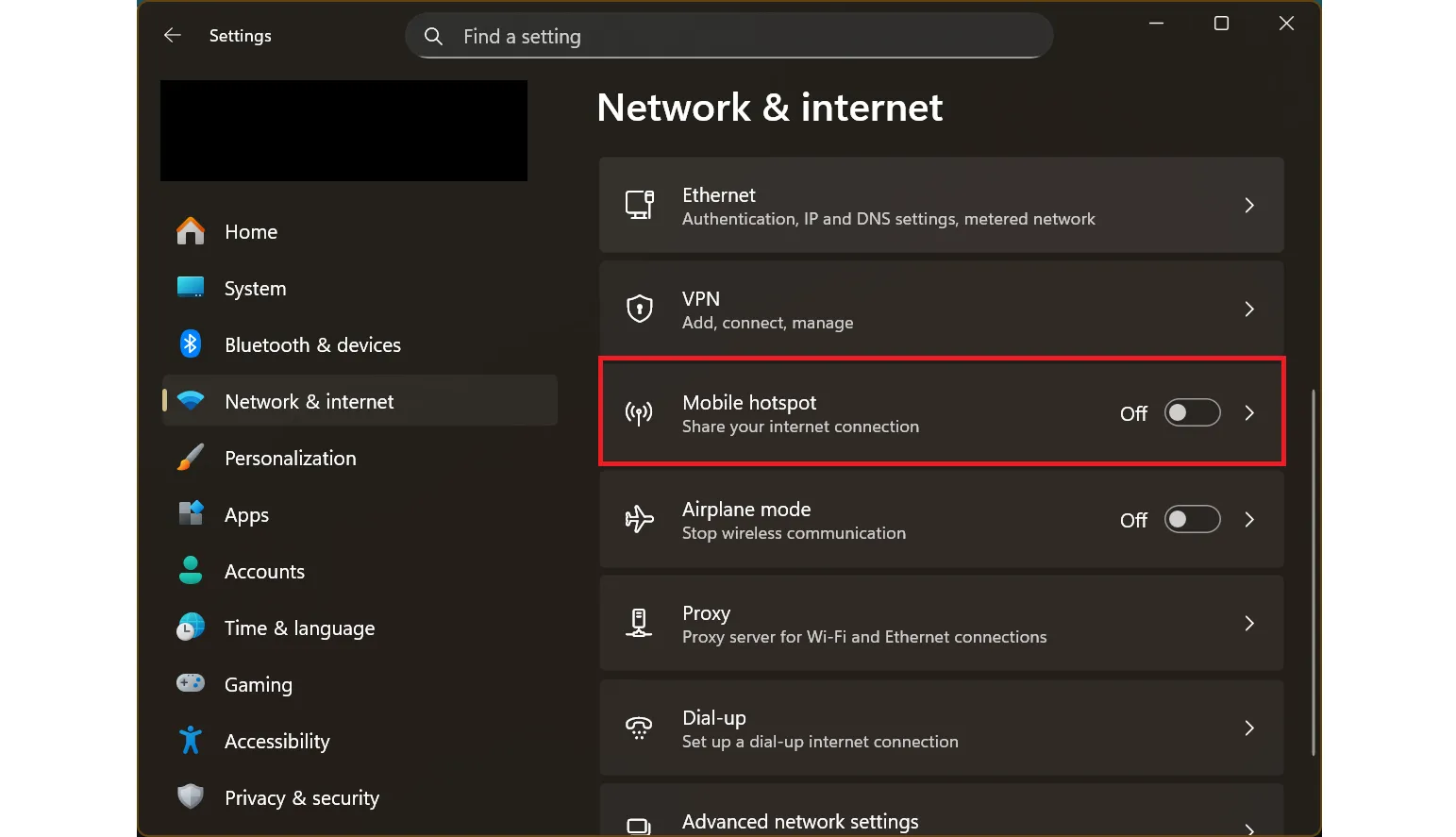
ابتدا Mobile hotspot را روی On قرار دهید و در قسمت Share my Internet connection from باید گزینه Bluetooth ،Wi-Fi یا Ethernet را انتخاب کنید، بسته به اینکه شما از چه نوع اتصال اینترنتی استفاده می کنید.
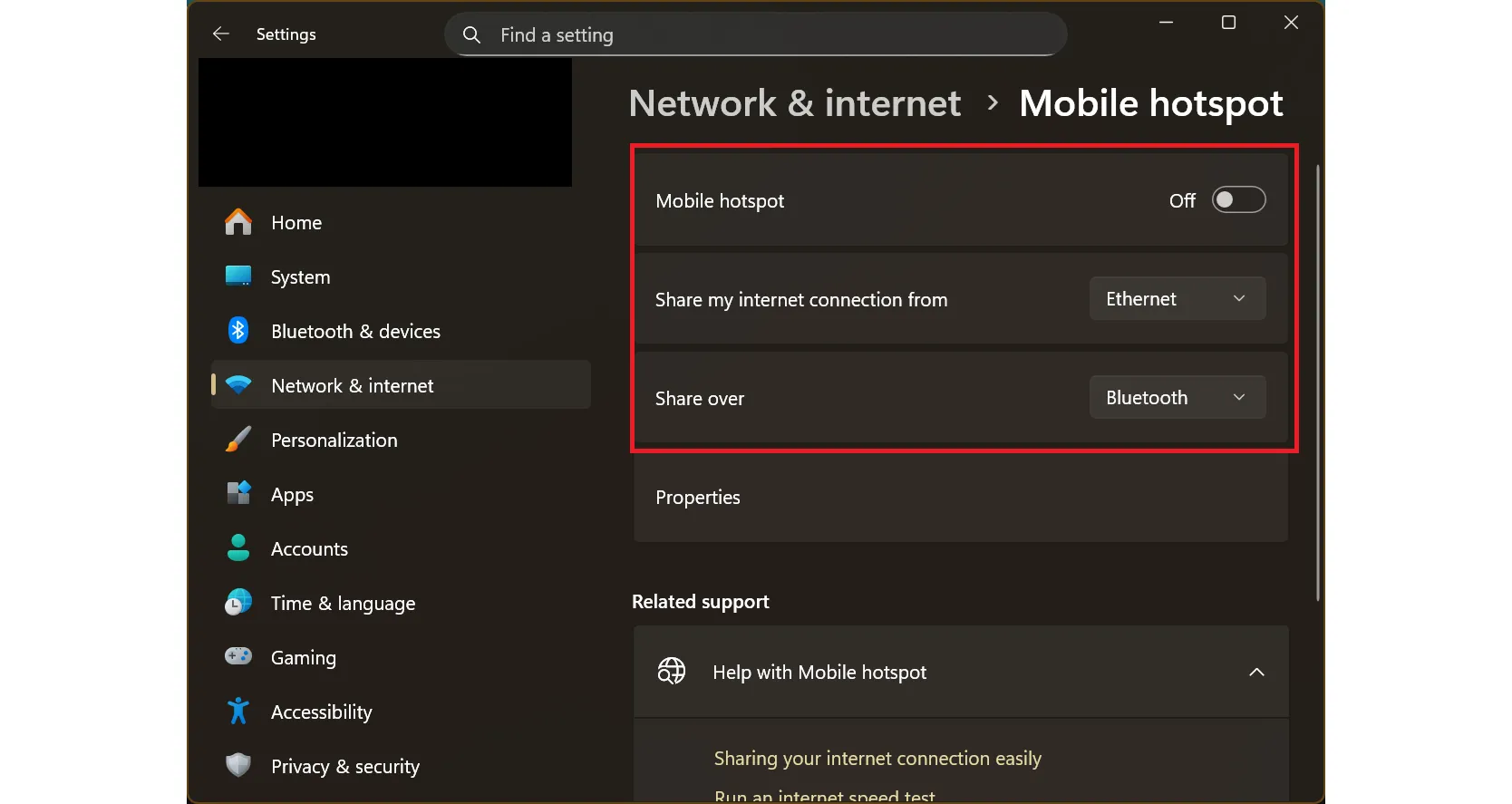
برای فعال سازی هات اسپات، گزینه Share over را نیز روی وایفای بگذارید.
اکنون باید مجددا به صفحه Network and internet برگردید و از پایین صفحه روی Advanced network settings کلیک کنید.
در صفحه باز شده می توانید اتصالات شبکه های خود را پیدا کنید. شما می توانید اتصال VPN را نیز در بین گزینه ها ببینید که با فعال و غیر فعال کردن آن این گزینه حذف و مجددا اضافه خواهد شد. حالا به سراغ کانکشن وای فای خود رفته و روی آن کلیک کنید.
حالا از فهرست، گزینه Edit که روبهروی More adapter options است را انتخاب کنید.

از پنجره باز شده به تب Sharing رفته و تیک اول یعنی Allow other network users را انتخاب کنید.
از لیستی که در منوی کشویی پایین در اختیار شما قرار دارد نیز اتصال وی پی ان را انتخاب کنید و اوکی را بزنید.

در این حالت اشتراکگذاری VPN برای شما بهصورت کامل انجام گرفته و کلیه دستگاههایی که به این هاتاسپات وصل شوند میتوانند به اینترنت که از طریق تونل ویپیان شما میگذرد استفاده کنند. در این روش نیازی نیست که شما کاری را روی دستگاههای سرویسگیرنده انجام دهید و همه مراحل به همینجا ختم خواهد شد.
آموزش نحوه پیکربندی دستگاههای مقصد برای اتصال به VPN
بعد از اعمال تنظیمات برای دستگاههای مختلف، حالا باید دستگاه مقصد را برای اتصال به VPN دستگاه اول، پیکربندی کنید. در ادامه این مورد را برای اندروید، آیفون و ویندوز دنبال خواهیم کرد.
1. نحوه پیکربندی گوشیهای اندروید
برای گوشیهای اندرویدی روند کار به این صورت است:
به دستگاهی که می خواهید اینترنت VPN را با آن به اشتراک بگذارید، بروید.
وایفای را روشن کرده و با وارد کردن رمز عبور شبکه هاتاسپات دستگاه مبدا، به آن متصل شوید.
در صفحه وایفای، روی آیکون چرخ دنده روبهروی شبکهای که به آن وصل شدید، بزنید.
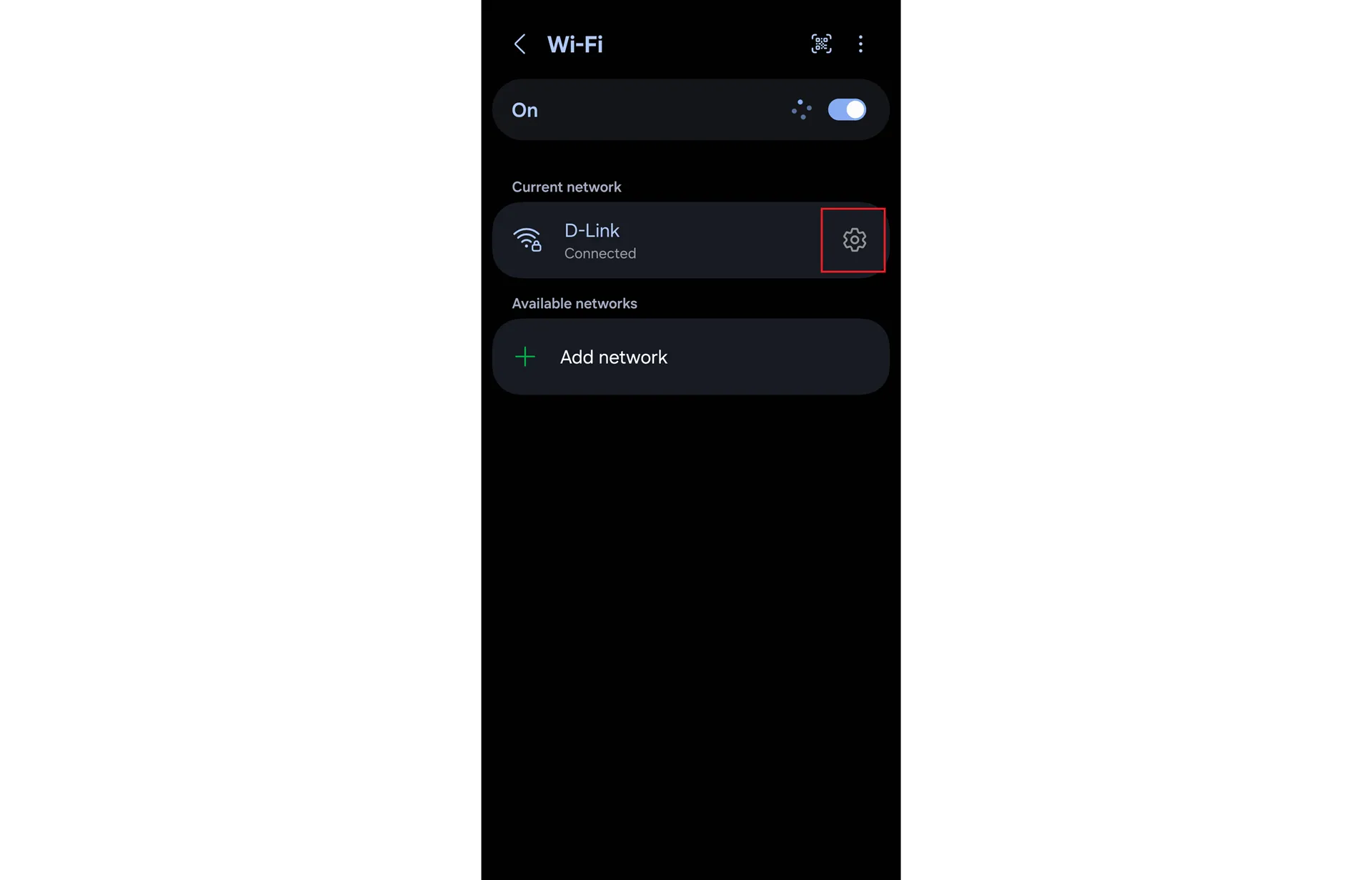
روی View more بزنید تا تنظیمات بیشتری نشان داده شود.
IP settings را روی Static بگذارید و گزینه Proxy را روی حالت Manual تنظیم کنید.
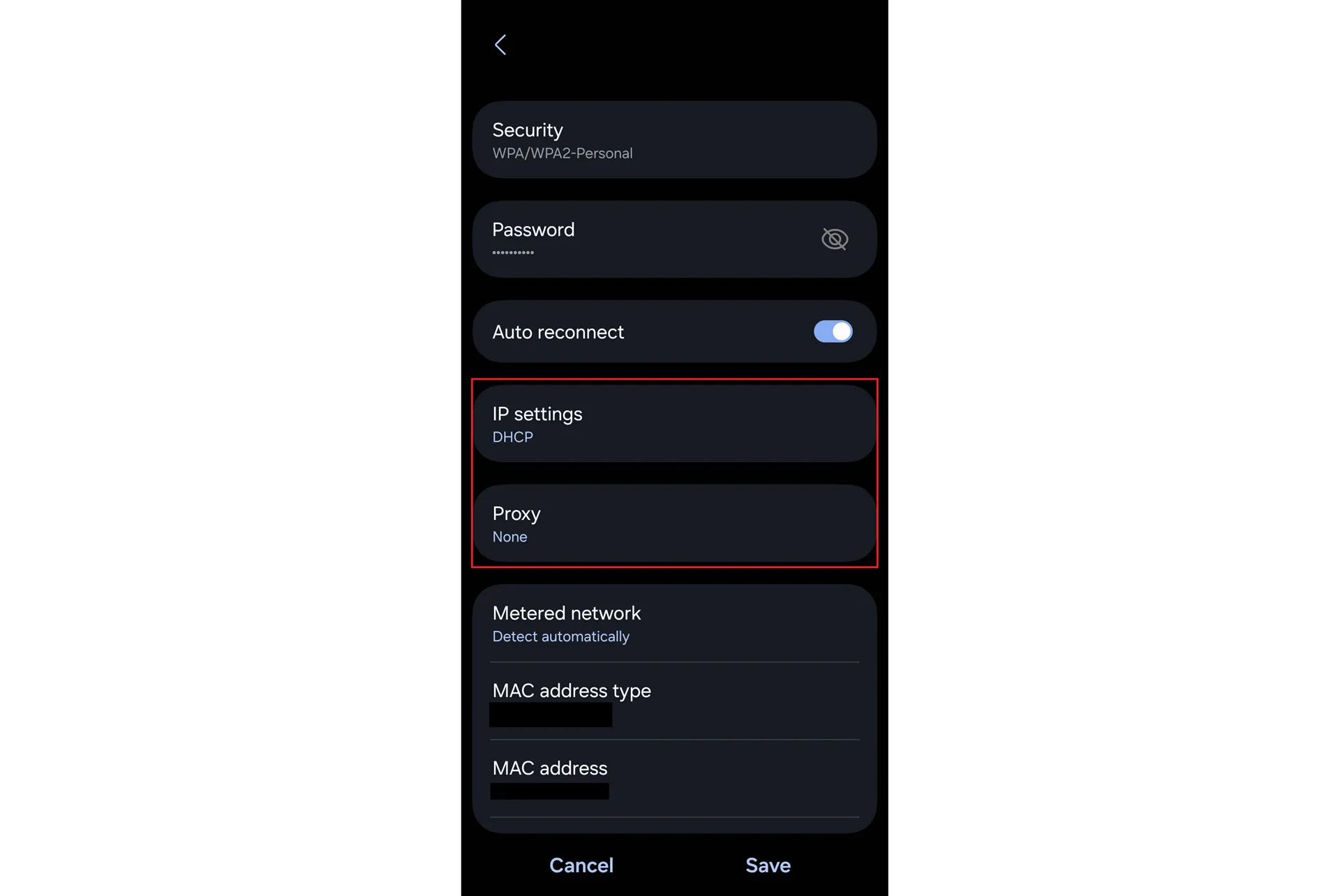
حالا آدرس IP و پورت نمایش داده شده در برنامه Every Proxy یا Fair VPN را در این کادرها وارد کنید.
در این حالت اشتراک گذاری VPN برای این دستگاه انجام شده و می توانید وی پی ان گوشی مقصد روی این دستگاه استفاده کنید.
2. نحوه پیکربندی گوشیهای آیفون
در گوشی های آیفون روند کار کمی متفاوت خواهد بود:
ابتدا با استفاده از تنظیمات Wi-Fi در آیفون، به شبکه هات اسپات گوشی اندروید خود متصل شوید.
در تنظیمات این گوشی به مسیر Settings > Wi-Fi بروید.
روی نام شبکه هات اسپات خود (که به آن متصل هستید) بزنید.
به پایین صفحه بروید و گزینه Configure Proxy را پیدا کنید.
گزینه Manual را برای این بخش انتخاب کنید.
در بخش های Server باید IP نمایش داده شده در برنامه Every Proxy را وارد کنید.
همینطور در بخش Port هم شماره پورت نمایش داده شده در این برنامه را وارد کنید.
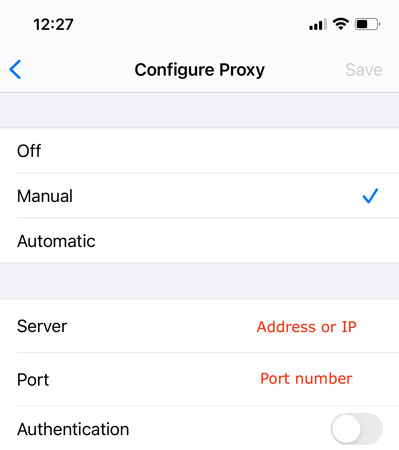
اکنون این گوشی می تواند بدون مشکل از اینترنت با تونل وی پی ان گوشی مقصد استفاده کند.
3. نحوه پیکربندی ویندوز برای اتصال VPN گوشی به کامپیوتر
اشتراک گذاری VPN برای ویندوز در این روش نیز ساده بوده و چند مرحله ساده بیشتر ندارد:
ابتدا کامپیوتر خود را روشن کرده و به وای فای گوشی مقصد متصل شوید.
سپس در منوی استارت عبارت Proxy Setting را جستجو کنید و وارد این تنظیمات شوید.
در قسمت پایین صفحه، روی گزینه Set up روبهروی گزینه Use a proxy server بزنید تا در پنجره باز شده محل درج Proxy IP address و Port فعال شود.
اطلاعات برنامه Every Proxy یا Fair VPN را در این قسمت وارد کرده و دکمه Save را بزنید.
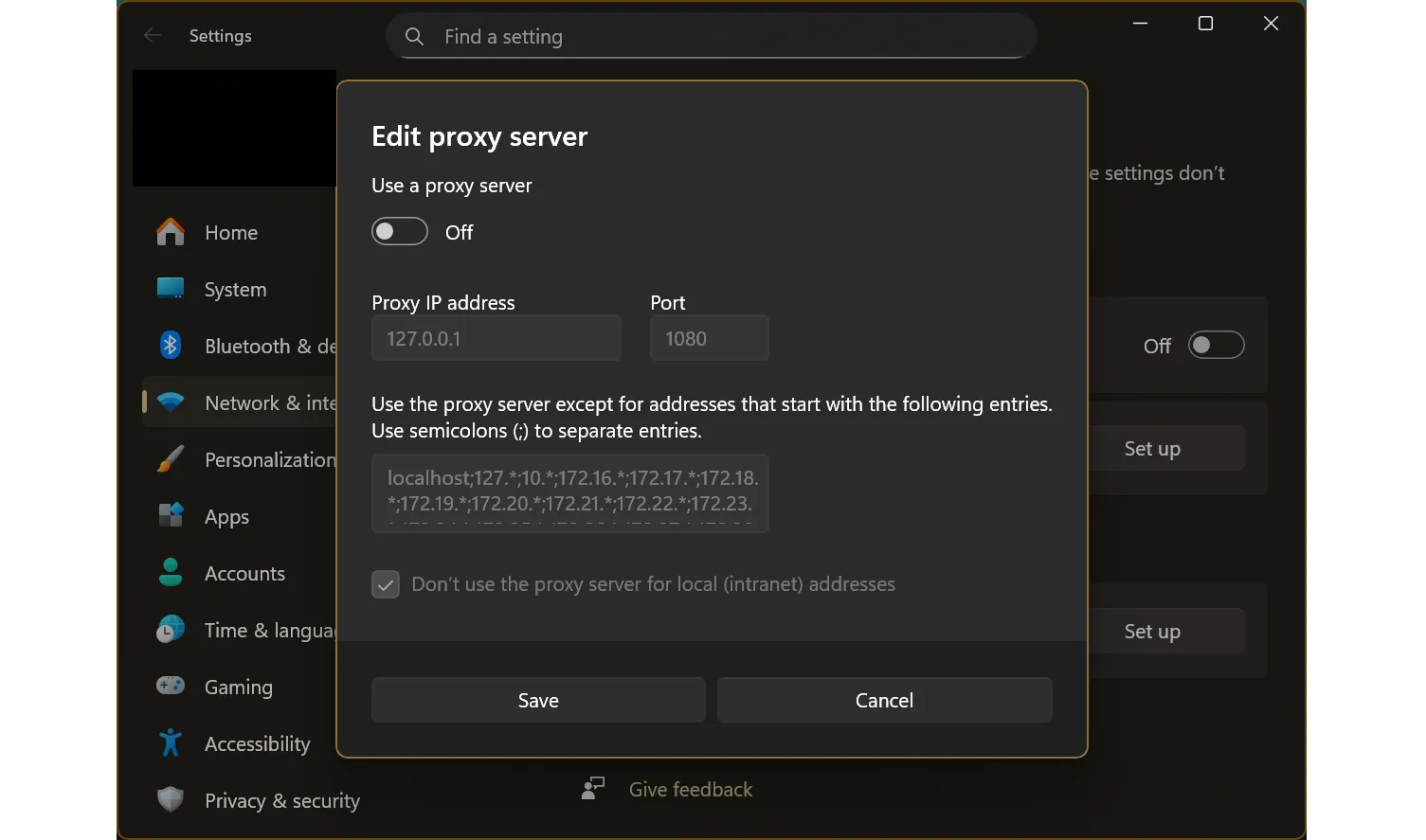
اکنون کامپیوتر شما نیز به این تنظیمات دسترسی دارد و می توانید از آن استفاده کنید. دقت داشته باشید در صورتی که از تترینگ به کمک کابل USB و یا بلوتوث نیز استفاده کرده باشید، باز هم روش کار ثابت بوده و مشکلی برای شما ایجاد نخواهد شد.
آموزش اشتراک گذاری VPN تلویزیون
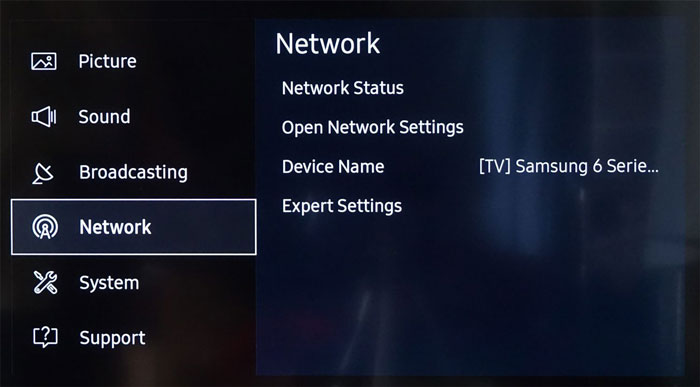
خیلی از برنامههایی که روی تلویزیونهای هوشمند قرار دارند نیاز به اینترنت داشته ولی متاسفانه بهدلیل استفاده از IP ایران مشمول تحریمها و محدودیتها میشوند. اشتراکگذاری VPN به شما کمک میکند که از این برنامهها بدون محدودیت روی تلویزیون خود استفاده کنید. برای اشتراکگذاری VPN تلویزیون لازم است که نوع تلویزیون و امکاناتی که در اختیار شما قرار میدهد را بررسی کنید. برای این منظور وارد تنظیمات تلویزیون خود شده، به بخش اتصالات بروید و در بخش وایفای تنظیمات شبکه را بررسی کنید.
متاسفانه عمده تلویزیونها تنها امکان استفاده از وایفای را بهصورت تنظیمات پیشفرض خود در اختیار شما میگذارند و مانند موبایل و کامپیوتر تنظیمات دستی را به کاربر نمیدهند. در این حالت تنها راه حل اشتراکگذاری VPN با کامپیوتر است که روش آن را بررسی کردیم. اما در صورتی که میتوانستید پورت و IP را وارد کنید، با کمک برنامههایی مانند Fair VPN و Every Proxy میتوانید ادامه مراحل را بهراحتی انجام دهید.
نتیجهگیری
در این مقاله، مجموعهای از راهکارهای جامع برای اشتراکگذاری اتصال VPN بین دستگاههای مختلف ارائه شد، شامل موبایل (اندروید و آیفون) و کامپیوتر (ویندوز و مک). توضیح دادیم که اشتراکگذاری VPN صرفا از طریق هاتاسپات معمولی امکانپذیر نیست، زیرا ترافیک هاتاسپات خارج از تونل رمزگذاریشده VPN مدیریت میشود، و روشهای جایگزینی مانند پروکسی دستی و برنامههای اختصاصی برای حل این مشکل معرفی شد.
نکات کلیدی:
Every Proxy: یک برنامه ساده و موثر برای گوشیهای اندرویدی است که با فعالسازی پروکسی، آدرس IP و پورت مورد نیاز برای اتصال دستی در دستگاه مقصد (اندروید، آیفون یا ویندوز) را فراهم میکند.
Fair VPN: این برنامه امکان اشتراکگذاری VPN در دستگاههای اپل (آیفون و مک) را فراهم میکند، فرایندی که پیش از این به سادگی قابل انجام نبود.
ویندوز: در سیستمعامل ویندوز، استفاده از تنظیمات شبکه خود سیستم، مانند Mobile Hotspot یا در صورت نیاز همراه با نرمافزارهای کمکی، توصیه میشود تا از تغییرات ناخواسته در شبکه جلوگیری شود.
هدف نهایی این است که با انتخاب روش مناسب بر اساس دستگاه مبدا و مقصد، دسترسی به اینترنت امن و بدون محدودیت برای تمامی دیوایسها تضمین شود. این آموزشها میتواند به شما کمک کند با یک اکانت ویپیان، تعداد زیادی از دستگاهها را به اینترنت بدون محدودیت متصل کرده و از مزایای آن برای دستگاههای مختلف استفاده کنید. در صورتی که در انجام این کار به مشکلی برخوردید و یا نیاز به راهنمایی داشتید، خوشحال میشویم بتوانیم به شما کمک کنیم.
سوالات متداول
1. آیا میتوان اتصال VPN را از گوشی به PC به اشتراک گذاشت؟
بله، میتوانید با استفاده از روشهایی مانند Every Proxy (در اندروید) یا ایجاد هاتاسپات موبایل، اتصال VPN گوشی خود را به کامپیوتر منتقل کنید تا اتصال اینترنت کامپیوترتان نیز امن شود.
2. چگونه مطمئن شویم دستگاه دوم از VPN استفاده میکند؟
برای بررسی اینکه دستگاه دوم از طریق VPN متصل شده است، میتوانید به وبسایت https://whatismyipaddress.com مراجعه کنید. اگر آدرس IP نمایش داده شده با آدرس IP کلاینت VPN شما مطابقت داشته باشد، اتصال با موفقیت برقرار شده است.
3. آیا برای استفاده از Every Proxy نیاز به روت کردن گوشی است؟
خیر، برای به اشتراکگذاری VPN با استفاده از Every Proxy، نیازی به روت نیست و این تنظیمات را میتوان بدون نیاز به مراحل فنی پیچیده انجام داد.