













































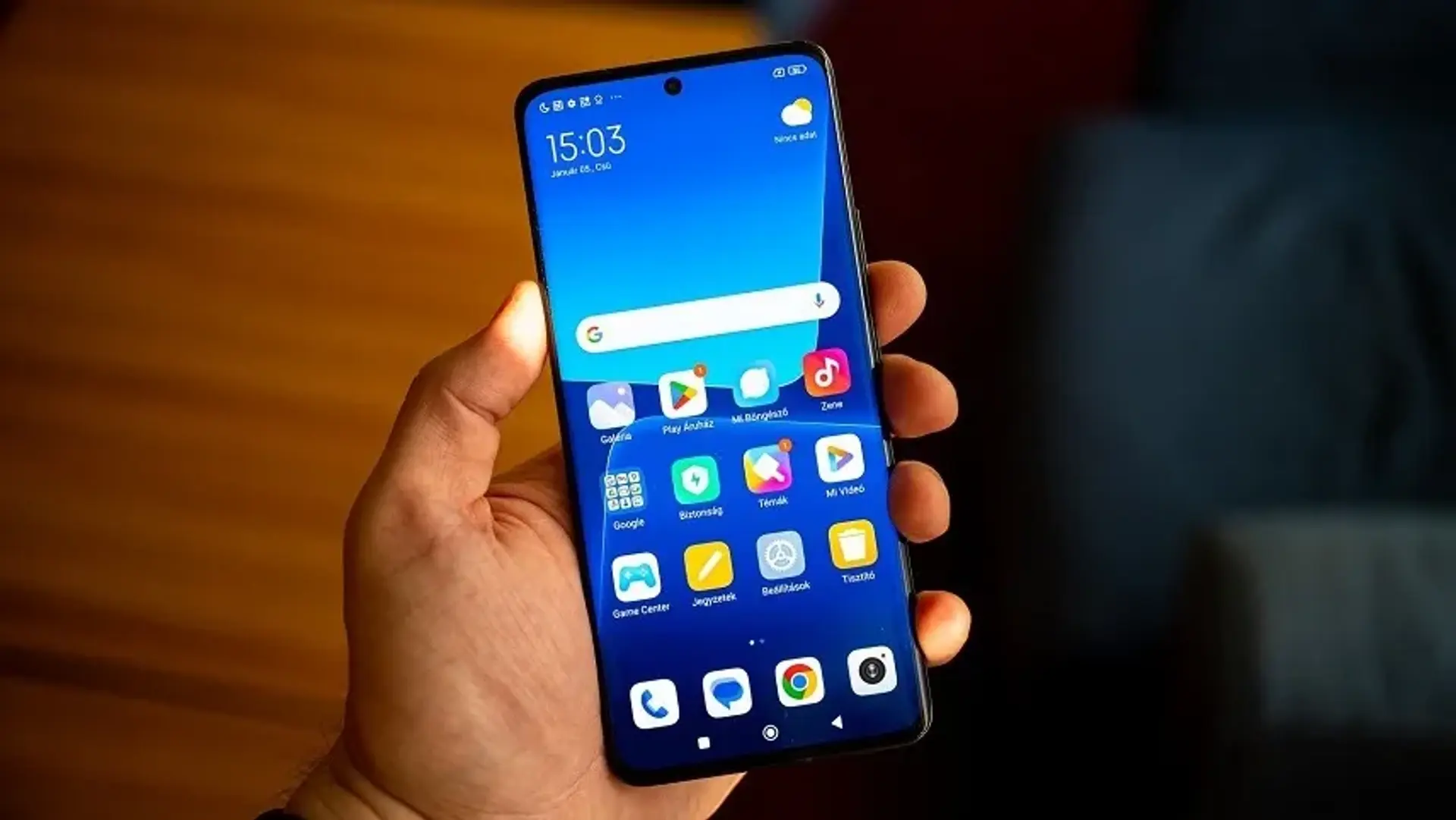
فعالسازی نقطه اتصال یا هاتاسپات یکی از کاربردیترین قابلیتهای گوشیهای هوشمند، از جمله گوشیهای شیائومی است. امروزه اشتراکگذاری اینترنت موبایل برای اتصال لپتاپ، تبلت یا سایر دستگاهها به یک نیاز روزمره تبدیل شده است. بااینحال، اگر بهتازگی از گوشی شیائومی استفاده میکنید، ممکن است ندانید هاتاسپات دقیقا در کدام بخش تنظیمات قرار دارد و چگونه میتوان آن را به شکل صحیح فعال کرد. در این مطلب پلازا، مراحل فعال کردن نقطه اتصال گوشی های شیائومی بهصورت گامبهگام توضیح داده میشود و در کنار آن، به تنظیمات مهمی مانند افزایش امنیت اتصال، مدیریت مصرف اینترنت و بررسی مشکلات رایج هاتاسپات در گوشیهای شیائومی پرداخته خواهد شد تا بتوانید اینترنت خود را بدون دردسر به اشتراک بگذارید.
فهرست مطالب:
آموزش فعال کردن نقطه اتصال گوشی شیائومی
در صورتی که برای اولین بار از رابط کاربری MIUI استفاده میکنید، ممکن است این سوال برایتان پیش بیاید که هات اسپات شیائومی کجاست؟ برای فعال کردن این قابلیت میتوانید از طریق دو روش اقدام کنید که در ادامه به آنها اشاره خواهیم داشت.
روش فعالسازی سریع
اگر میخواهید به سرعت هاتاسپات را فعال کنید، میتوانید اینکار را مستقیما از طریق پنل تنظیمات سریع انجام دهید. این روش سرعت بیشتری دارد ولی بیشتر برای مواقعی مناسب است که تنظیمات هاتاسپات را از قبل پیکربندی کردهاید. در غیر این صورت از روش دوم استفاده کنید. اما اگر میخواهید به سرعت هاتاسپات فعال شود، مراحل زیر را دنبال کنید:
انگشت خود را از بالای سمت راست صفحه به پایین بکشید.
آیکون هاتاسپات را از میان گزینههای موجود پیدا کنید.
روی آن بزنید تا هاتاسپات روشن شود.
همچنین، با نگه داشتن انگشت روی این آیکون، میتوانید به تنظیمات هاتاسپات بروید.
روش دوم فعال سازی هات اسپات در HyperOS
ابتدا به تنظیمات گوشی بروید و گزینه More connectivity options را انتخاب کنید.
در صفحه بعدی گزینه Portable hotspot را انتخاب کنید.
در این صفحه میتوانید به چند گزینه کاربردی دسترسی پیدا کنید؛ برای مثال، از طریق گزینه One-time data limit، میتوان برای هاتاسپات سقف مصرف داده تعیین کرد تا از حجم دیتا از مقدار دلخواه فراتر نرود. همچنین، با فعال کردن گزینه Turn off hotspot automatically، گوشی به شکل خودکار و در مواقعی که هیچ دستگاه دیگری به هاتاسپات متصل نیست، این ویژگی را خاموش میکند. این دو گزینه برای مدیریت مصرف اینترنت و حفظ شارژ باتری بسیار کاربردی هستند.
از بالای صفحه گزینه، ابتدا Portable hotspot را فعال کنید و سپس روی Set up portable hotspot بزنید.
حالا وارد تنظیمات هات اسپات گوشی شیائومی خواهید شد. در اینجا با انتخاب SSID میتوانید نام شبکه هاتاسپات گوشی را تغییر دهید. همچنین با انتخاب Password میتوانید رمز را عوض کنید.
حتما برای امنیت بیشتر گوشی، روی Security بزنید و گزینه WPA3-Personal را انتخاب کنید.
در صورتی که میخواهید هاتاسپات گوشی مخفی باشد، گزینه Hide its SSID را روی On قرار دهید. در این صورت کاربران برای اتصال به هاتاسپات گوشی شما، باید علاوه بر رمز عبور نام شبکه یا همان SSID را نیز بهصورت دستی وارد کنند.
در نهایت روی تیک بالای صفحه بزنید.
اکنون در گوشی که میخواهید به هاتاسپات گوشی شما متصل شود، به قسمت وایفای رفته و با انتخاب نام شبکه و وارد کردن رمز، به اینترنت متصل شوید.
روش سوم؛ اشتراکگذاری هاتاسپات از طریق بلوتوث و کابل
علاوهبر روش بالا، کاربران گوشیهای شیائومی میتوانند از طریق بلوتوث و کابل نیز اینترنت خود به اشتراک بگذارند. اتصال از طریق USB پایداری بیشتر و سرعت بالاتری از روشهای بیسیم دارد، بااینحال باید دو دستگاه نزدیک به یکدیگر باشند و به یک کابل نیز برای اتصال نیاز است. اتصال از طریق بلوتوث، مواقعی کاربردی است که از طریق وایفای و کابل نتوان هاتاسپات را راهانداخت؛ مثلا زمانی که دستگاه گیرنده فاقد وایفای است و به کابل هم دسترسی ندارید. البته که در اتصال بلوتوث، سرعت اینترنت پایینتر خواهد بود.
برای اشتراکگذاری از طریق این دو روش، کافی است مانند بالا به صفحه Portable hotspot بروید و گزینههای USB tethering (برای اتصال با کابل) و Bluethooth tethering (برای اتصال با بلوتوث) را فعال کنید.
رفع مشکل هات اسپات در شیائومی؛ آموزش فعال کردن نقطه اتصال گوشی شیائومی
در قسمت اول دیدید که نقطه اتصال گوشی شیامی کجا قرار دارد. نحوه روشن کردن Hotspot گوشی های ردمی شیائومی همانطور که خواندید، فرایند سادهای دارد. اما برخی اوقات این قابلیت با مشکلاتی مواجه میشود. در صورتی هاتاسپات بهدرستی کار نمیکند، راهحلهای زیر را برای برطرف کردن مشکل درنظر داشته باشید:
گوشی را ریستارت کنید: ریستارت کردن گوشی میتواند برخی باگهای نرمافزاری مرتبط به گوشی را از بین ببرد.
حالت هواپیما را خاموش و روشن کنید: با خاموش و روشن کردن حالت هواپیما، تنظیمات شبکه ریست میشوند و ممکن است مشکل برطرف شود.
در صورتی که گوشی کاربر دیگری نمیتواند به هاتاسپات شما متصل شود، ابتدا مانند بالا به تنظیمات هاتاسپات گوشی خودتان بروید. در صورتی که بخش Security را روی WPA3 قرار دادید، آن را به WPA2 تغییر دهید. همچنین گزینه Hide its SSID را نیز خاموش کنید.
تنظیمات شبکه را ریست کنید: میتوانید یک بار تنظیمات وایفای و بلوتوث را ریست کنید و ببینید مشکل برطرف میشود یا خیر. با این کار دستگاههای بلوتوثی که به گوشی متصل هستند اتصال خود را از دست میدهند و تمامی شبکههای وایفای که قبلا به آنها متصل بودهاید نیز حذف میشوند. برای انجام این کار به مسیر Settings > Additional Settings > Backup & reset > Network settings reset بروید و روی Reset settings بزنید.
گوشی را آپدیت کنید: ممکن است مشکل از یک باگ نرمافزاری در HyperOS باشد. برای حل مشکل گوشی را به آخرین نسخه بهروزرسانی کنید.
در این مقاله، آموزش فعالسازی نقطه اتصال گوشیهای شیائومی را بهصورت کامل بررسی کردیم؛ از دسترسی سریع به هاتاسپات در تنظیمات گرفته تا اعمال تنظیمات امنیتی پیشرفته مانند استفاده از WPA3 و تعیین رمز عبور مناسب. توجه داشته باشید که فعال کردن هاتاسپات شیائومی تنها بخشی از مسیر است؛ مدیریت صحیح مصرف داده و آشنایی با روشهای عیبیابی مانند بازنشانی تنظیمات شبکه یا بهروزرسانی سیستمعامل، نقش مهمی در پایداری اتصال دارند. با رعایت این نکات، میتوانید اینترنت موبایل خود را با اطمینان، سرعت و امنیت بالا در اختیار سایر دستگاهها قرار دهید و از عملکرد قابلیت نقطه اتصال در گوشیهای شیائومی لذت ببرید.
سوالات متداول
1. چگونه میتوان مصرف باتری گوشی شیائومی را هنگام فعال بودن هاتاسپات کاهش داد؟
با کاهش روشنایی صفحه، محدود کردن تعداد دستگاههای متصل، استفاده از باند 2.4GHz بهجای 5GHz و اتصال گوشی به شارژر یا پاوربانک میتوان مصرف باتری را کمتر کرد.
2. رمز نقطه اتصال گوشی شیائومی کجاست؟
مانند بالا به صفحه Portable hotspot بروید و روی Set up portable hotspot بزنید. سپس از کادر Password میتوانید به رمزعبور هاتاسپات گوشی دسترسی پیدا کنید.
3. تفاوت اصلی بین اتصال اینترنت با هاتاسپات و USB تترینگ در شیائومی چیست؟
در هاتاسپات اینترنت بهصورت بیسیم و با مصرف باتری بیشتر به اشتراک گذاشته میشود، اما در USB تترینگ اتصال پایدارتر است و باتری گوشی همزمان از طریق کابل شارژ میشود.
4. چرا هاتاسپات شیائومی پس از اتصال چند دستگاه قطع میشود؟
این مشکل معمولا به محدودیت تعداد کاربران، داغ شدن گوشی، تنظیمات صرفهجویی در باتری یا ناپایداری شبکه اینترنت موبایل مربوط است.
5. تفاوت پروتکلهای امنیتی WPA2 و WPA3 در تنظیمات هاتاسپات چیست؟
پروتکل WPA2 از رمزنگاری AES استفاده میکند و امنیت قابلقبولی دارد، اما در برابر حملات ضعیفتر است. WPA3 با احراز هویت پیشرفتهتر، مقاومت بیشتری در برابر حملات دارد و امنیت هاتاسپات را افزایش میدهد.