































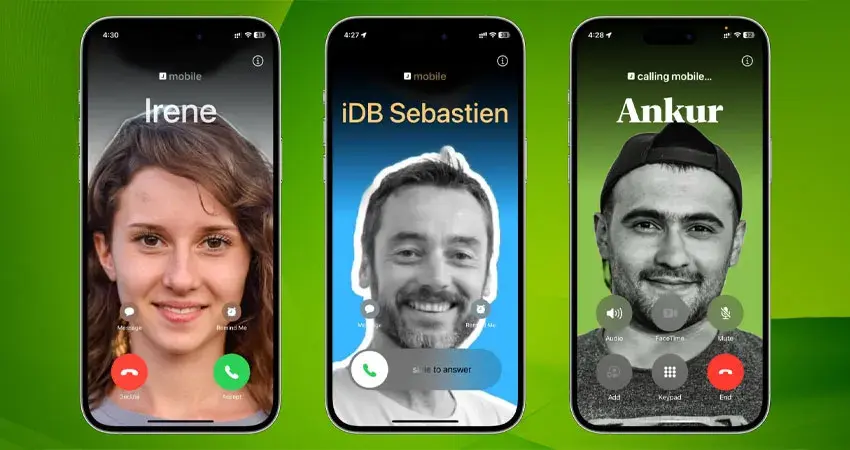
عکس گذاشتن برای مخاطبین شیائومی را میتوان یکی از قابلیتهای قدیمی این گوشی دانست که هنوز هم جذابیتهای خود را دارد. در این مقاله از پلازا قرار است ببینیم که چطور میتوانیم این کار را انجام دهیم.
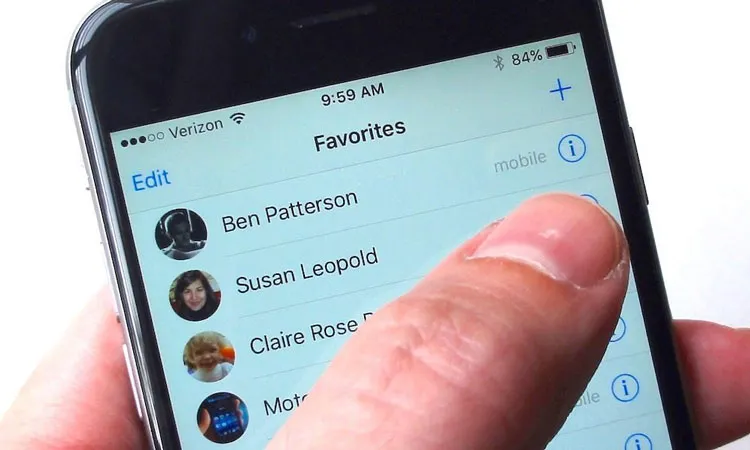
عکس گذاشتن برای مخاطبین را میتوان یکی از قابلیتهایی دانست که قدمت آن به قبل از تلفنهای هوشمند بازمیگردد. این ویژگی میتواند یک نمای خوب برای بخش مخاطبین تلفن همراه ایجاد کرده و علاوه بر شخصیسازی، تاثیر خیلی خوبی روی تجربه کاربری و راحتتر شدن پیدا کردن مخاطبان داشته باشد. با این کار، تشخیص تماسگیرنده در هنگام زنگ خوردن گوشی یا مرور لیست مخاطبین بسیار سریعتر و راحتتر میشود. این موضوع بهخصوص برای افرادی که مخاطبین زیادی در گوشی خود دارند یا ترجیح میدهند ارتباطاتشان ظاهر منظمتر و حرفهایتری داشته باشد، اهمیت زیادی دارد. در ادامه بهترین روش برای عکس گذاشتن برای مخاطبین شیائومی را با هم بررسی خواهیم کرد.
فهرست مطالب:
آموزش گام به گام گذاشتن عکس برای مخاطبین شیائومی
برای عکس گذاشتن روی مخاطبین شیائومی، نیازی به نصب برنامه اضافی یا انجام تنظیمات پیچیده نیست و این کار مستقیما از طریق اپلیکیشن مخاطبین یا همان Contacts انجام میشود. در رابط کاربری HyperOS، هر مخاطب این امکان را دارد که یک تصویر اختصاصی، یک کارت تماس (در گوشیهای جدیدتر مانند نوت ۱۳ و نوت ۱۴) داشته باشد که هنگام تماس ورودی، در لیست مخاطبین و حتی در بخش تاریخچه تماسها نمایش داده میشود.
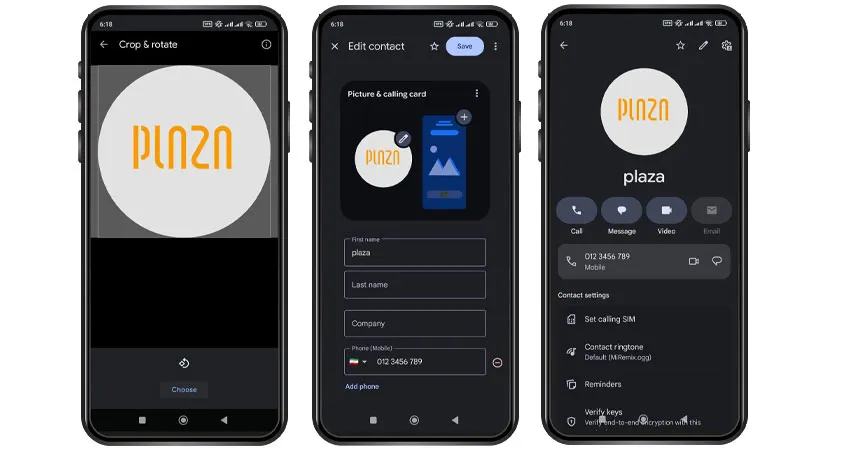
شما میتوانید عکس مورد نظر را از گالری گوشی انتخاب کنید یا همان لحظه با دوربین عکس جدید بگیرید. فقط توجه داشته باشید که مخاطب باید در حافظه گوشی یا حساب گوگل ذخیره شده باشد، زیرا مخاطبین ذخیره شده روی سیمکارت از نمایش عکس پشتیبانی نمیکنند. دستورالعمل گذاشتن عکس برای مخاطبین شیائومی از این قرار است:
وارد برنامه Contacts یا همان مخاطبین در گوشی شیائومی شوید؛
مخاطب مورد نظر خود را از لیست انتخاب کنید و یا آن را سرچ کنید؛
روی گزینه ویرایش (Edit) یا آیکون مداد ضربه بزنید؛
روی آیکون دایرهای شکل عکس مخاطب بزنید؛
یکی از گزینههای انتخاب عکس از گالری یا گرفتن عکس جدید با دوربین را انتخاب کنید؛

تصویر را برش داده و تنظیم کنید تا به درستی نمایش داده شود؛
در نهایت روی گزینه انتخاب یا Choose را بزنید تا عکس برای مخاطب ثبت شود؛
برای عکس گذاشتن برای مخاطبین شیائومی در گوشی نوت 11 و 12 این گزینه ممکن است Save باشد؛
عکس گذاشتن برای مخاطبین شیائومی از طریق برنامه Photos
در گوشیهای شیائومی با رابط کاربری هایپر او اس و برخی نسخههای MIUI، علاوه بر روش معمول از طریق برنامه مخاطبین، میتوان عکس مورد نظر را مستقیما از داخل گالری گوشی روی یک مخاطب تنظیم کرد. این روش زمانی کاربردی است که از قبل عکس آمادهای در گالری داشته باشید و بخواهید سریعتر آن را به یک مخاطب اختصاص دهید. با استفاده از این قابلیت، بدون ورود به بخش ویرایش مخاطب، میتوانید عکس را انتخاب کرده و آن را مستقیما به فرد مورد نظر نسبت دهید. این روش سادهتر است و برای کاربرانی که زیاد با تصاویر ذخیرهشده کار میکنند، گزینه مناسبی محسوب میشود.
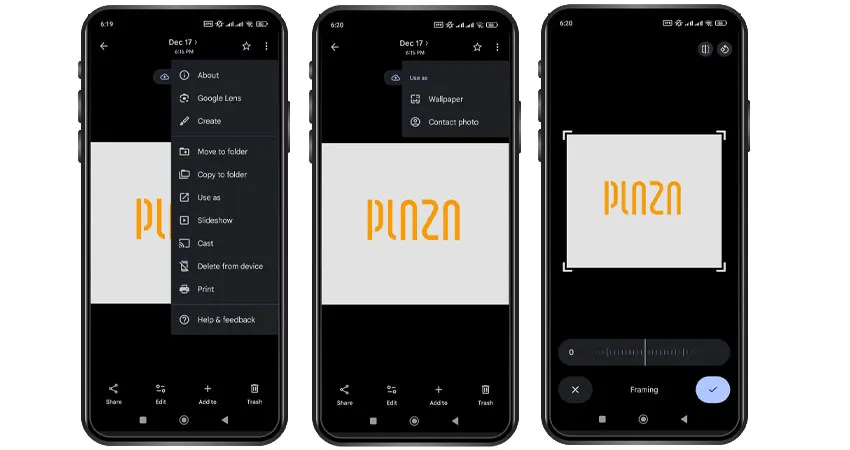
دستورالعمل انتخاب عکس مخاطب از گالری شیائومی:
وارد برنامه Photos در گوشی شیائومی شوید؛
عکس مورد نظر خود را باز کنید؛
روی آیکون سه نقطه یا گزینه More ضربه بزنید؛
گزینه Use As را انتخاب کنید؛
برای انتخاب عکس مخاطب گزینه Contact Photo را انتخاب کنید؛
از لیست مخاطبین، شخص مورد نظر را انتخاب نمایید؛
تصویر را برش و تنظیم کنید تا به درستی نمایش داده شود؛
روی گزینه ذخیره (Save) بزنید تا عکس برای مخاطب ثبت شود؛
مشکلات رایج نمایش عکس مخاطبین در شیائومی
گاهی با وجود انتخاب و ذخیره عکس برای مخاطبین، تصویر آنها در لیست مخاطبین یا هنگام تماس نمایش داده نمیشود. این مشکل معمولا به دلیل تنظیمات نادرست، محل ذخیره مخاطب یا محدودیتهای رابط کاربری هایپر او اس رخ میدهد و در بیشتر موارد با چند بررسی ساده قابل حل است. آشنایی با دلایل رایج نمایش ندادن عکس مخاطبین در گوشیهای شیائومی به شما کمک میکند بدون نیاز به نصب برنامههای جانبی، این مشکل را به راحتی برطرف کنید. مهمترین مواردی که در این خصوص میتوانیم معرفی کنیم، از این قرارند:
ذخیره بودن مخاطب روی سیمکارت: یکی از شایعترین دلایل نمایش ندادن عکس مخاطبین در شیائومی، ذخیره بودن شماره تماس روی سیمکارت است. مخاطبین سیمکارت از عکس پشتیبانی نمیکنند. برای رفع این مشکل باید مخاطب را به حافظه گوشی یا حساب گوگل منتقل کنید و سپس برای آن عکس انتخاب نمایید.
غیرفعال بودن نمایش عکس در تنظیمات مخاطبین: در برخی نسخههای هایپر او اس یا ورژنهای قدیمیتر MIUI، نمایش عکس مخاطبین در لیست بهصورت پیشفرض غیرفعال است. میتوانید با وارد شدن به برنامه مخاطبین و رفتن به بخش تنظیمات، گزینه نمایش عکس مخاطبین (Contact photos) را فعال کنید.
پاک شدن کش برنامه مخاطبین یا تماسها: گاهی پاک شدن کش یا اختلال موقت در برنامه Contacts یا Phone باعث نمایش ندادن عکسها میشود. راه حل مشکل این است که از مسیر تنظیمات گوشی، وارد بخش برنامهها شوید و کش برنامه مخاطبین و تماسها را پاک کنید (بدون حذف دادهها).
همگامسازی ناقص با حساب گوگل: اگر مخاطبین شما با حساب گوگل همگامسازی میشوند، اختلال در سینک میتواند باعث حذف یا نمایش ندادن عکسها شود. در این حالت اتصال اینترنت را بررسی کرده و همگامسازی حساب گوگل را یک بار خاموش و دوباره فعال کنید.
محدودیتهای نسخه MIUI یا اندروید: در بعضی نسخههای MIUI، عکس مخاطب فقط بهصورت دایرهای کوچک یا بدون نمایش تمام صفحه هنگام تماس نشان داده میشود. این مورد معمولا محدودیت سیستمی است و با بهروزرسانی MIUI یا استفاده از برنامه تماسگیر پیشفرض گوگل ممکن است بهبود پیدا کند.
نتیجه گیری
در مجموع، عکس گذاشتن برای مخاطبین شیائومی یکی از سادهترین راهها برای شخصیسازی گوشی و مدیریت بهتر تماسهاست که تنها با چند مرحله قابل انجام است. چه از طریق برنامه مخاطبین و چه با انتخاب مستقیم عکس از گالری، میتوانید برای هر مخاطب تصویر دلخواه تنظیم کنید و هنگام تماس یا مرور لیست مخاطبین، افراد را سریعتر تشخیص دهید. با رعایت نکاتی مانند ذخیره مخاطب در حافظه گوشی یا حساب گوگل و تنظیم صحیح تصویر، این قابلیت بدون مشکل برای شما فعال خواهد شد و تجربه کاربری بهتری در استفاده از گوشیهای شیائومی در اختیارتان قرار میدهد. اگر در مسیر انجام این کار مشکلی برای شما پیش آمد، خوشحال میشویم بتوانیم به شما در پیدا کردن راهحل کمک کنیم.