







































قرار دادن سیمکارت در گوشیهای هوشمند فرایند پیچیدهای نیست، اما اگر برای اولینبار قصد انجام آن را داشته باشید، ممکن است با چالشهایی مثل پیدا نکردن محل خشاب یا جا نزدن صحیح سیمکارت روبهرو شوید. در گوشیهای آیفون و سامسونگ، طراحی خشاب سیمکارت کمی متفاوت است و بیدقتی در این مرحله میتواند به خشاب یا حتی بدنه گوشی آسیب بزند. به همین دلیل، آشنایی با روش صحیح گذاشتن سیمکارت در این دو برند محبوب کمک میکند این کار را سریع، ایمن و بدون دردسر انجام دهید.
فهرست مطالب:
آموزش قرار دادن سیمکارت در گوشیهای سامسونگ
قرار دادن سیم کارت در گوشی سامسونگ کار سختی نیست و اگر قبلا گوشی این کار را انجام داده باشید، تفاوت چندانی با مدلهای قدیمی یا سایر برندها ندارد. اکثر گوشیهای جدید سامسونگ از دو سیمکارت با سایز نانو پشتیبانی میکنند و برخی مدلها، قابلیت نصب کارت حافظه microSD را نیز دارند؛ البته در بسیاری از مدلها، درگاه کارت حافظه خارجی بهصورت مشترک با سیمکارت دوم طراحی شده است. هنوز خبری از سیمکارت e-sim در گوشیهای سامسونگ نیست و شاید مدلهای 2026 جایگاه سیمکارت ای سیم را تعبیه کنند. در ادامه، نحوه قرار دادن سیمکارت در گوشیهای سامسونگ را بهصورت مرحلهای مرور میکنیم.
ابتدا گوشی را خاموش کنید تا از بروز هرگونه مشکل نرمافزاری یا سختافزاری جلوگیری شود.
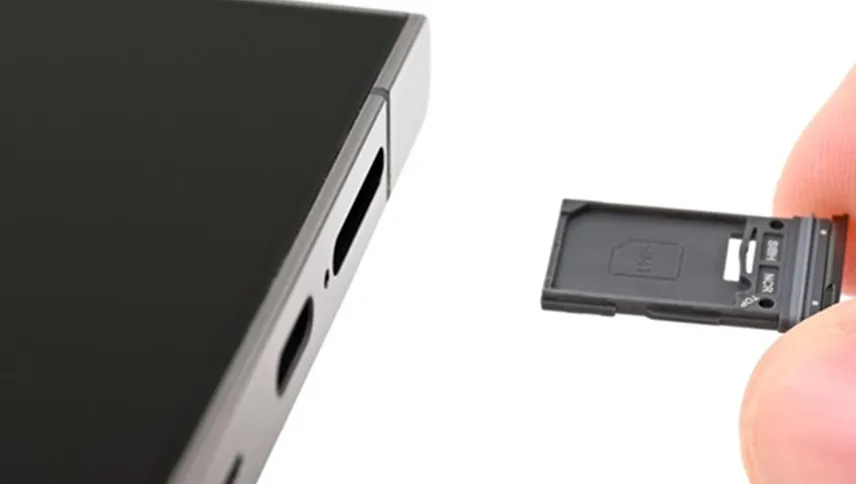
محل خشاب سیمکارت را با توجه به وجود یک حفره ریز گرد، روی لبه کناری یا پایین گوشی پیدا کرده و سوزن مخصوص را بهآرامی داخل سوراخ آن فشار دهید تا بیرون بزند.
پس از بیرون آمدن خشاب، سیمکارت نانو را مطابق برش گوشه و با سطح طلایی رو به پایین در جای مخصوص قرار دهید.
اگر گوشی از کارت حافظه پشتیبانی میکند، توجه داشته باشید که معمولاً جایگاه آن با سیمکارت دوم مشترک است.
خشاب را بدون فشار اضافی بهصورت یکنواخت داخل گوشی قرار دهید.
در نهایت گوشی را روشن کنید و منتظر بمانید تا سیمکارتها شناسایی شوند.
آموزش قرار دادن سیم کارت در آیفون
برای فعالسازی سیمکارت در گوشیهای اپل، کافی است چند نکته ساده اما مهم را بدانید. با اینکه آیفون 17 ایر فقط از eSIM پشتیبانی میکند و برخی پارتنامبرهای آیفون 14 به بعد نیز قابلیت eSIM دارند، اما در حال حاضر تقریباً همه آیفونهای موجود در بازار ایران با سیمکارت فیزیکی سایز نانو کار میکنند و باید بهصورت دستی داخل گوشی قرار داده شوند. در ادامه، نحوه قرار دادن سیمکارت در گوشیهای آیفون را بهصورت مرحلهای بررسی میکنیم:
ابتدا گوشی را خاموش کنید تا از بروز خطا یا آسیب احتمالی جلوگیری شود.
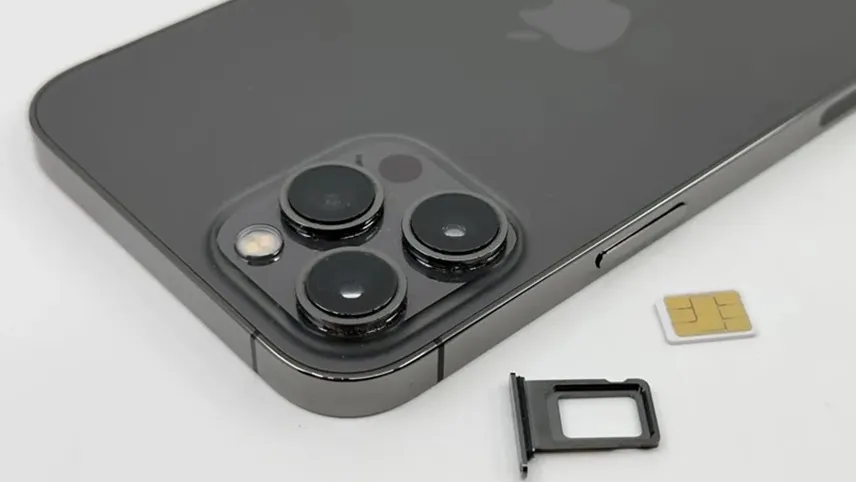
با استفاده از سوزن مخصوص داخل جعبه آیفون، خشاب سیمکارت را خارج کنید؛ محل خشاب بسته به مدل آیفون ممکن است در سمت چپ یا راست بدنه باشد.
توجه داشته باشید خشاب سیمکارت هر مدل آیفون بهصورت اختصاصی طراحی شده و قابل جایگزینی با مدلهای دیگر نیست.
در گوشیهای دو سیمکارته، هر دو سیمکارت نانو بهصورت پشتبهپشت در یک خشاب مشترک قرار میگیرند و تراشه طلایی آنها رو به بیرون است.
سیمکارت را مطابق برش گوشه زاویهدار و در جهت صحیح داخل حفره خشاب بگذارید.
خشاب را بهآرامی داخل گوشی قرار دهید و فشار دهید تا کاملاً در جای خود قفل شود.
با انجام صحیح این مراحل، قرار دادن سیم کارت در آیفون بدون هیچ مشکلی انجام شده و گوشی پس از روشن شدن، سیمکارت را شناسایی خواهد کرد.
آموزش فعالسازی eSIM در آیفون و گوشیهای اندرویدی
eSIM یا سیمکارت تعبیهشده (Embedded SIM) نسل جدیدی از سیمکارتهاست که تراشه مربوط به این قابلیت، بهصورت داخلی روی مادربرد گوشی یا گجتهای هوشمند نصب میشود و نیازی به کارت فیزیکی ندارد. این نوع سیمکارت دقیقاً همان وظایف سیمکارتهای معمولی را انجام میدهد؛ با این تفاوت که قابل خارجکردن نیست و اطلاعات شماره تلفن بهصورت دیجیتال روی یک تراشه داخلی ذخیره میشود. امروزه بسیاری از گوشیهای پرچمدار آیفون و اندروید از eSIM پشتیبانی میکنند و این فناوری بهتدریج در حال جایگزین شدن با سیمکارتهای فیزیکی است.
از آنجا که eSIM کارت فیزیکی ندارد، فرایند فعالسازی آن نیز متفاوت است و معمولاً از طریق اسکن کد QR انجام میشود. پس از خرید گوشی سازگار و ثبتنام سرویس eSIM از اپراتور، یک QR Code در اختیار کاربر قرار میگیرد که باید در تنظیمات گوشی اسکن شود. در حال حاضر اپراتورهای همراه اول و ایرانسل امکان ثبتنام و استفاده از eSIM را در ایران فراهم کردهاند. پس از ثبتنام نهایی، کد QR فعالسازی در اختیار مشترک قرار میگیرد. برای اسکن و نصب پروفایل eSIM، گوشی باید حتماً به اینترنت متصل باشد و از این فناوری پشتیبانی کند. همچنین در گجتهایی مانند اپلواچ یا گلکسیواچ، فعالسازی eSIM از طریق اپلیکیشن اختصاصی آنها روی گوشی انجام میشود.
مراحل فعالسازی بسته به سیستمعامل آیفون یا اندروید کمی تفاوت دارد.
مراحل فعالسازی eSIM در آیفون
وارد بخش Settings شوید.
گزینه Cellular یا Mobile Data را انتخاب کنید.
روی Add Cellular Plan یا یا Add eSIM بزنید.
کد QR ارائهشده توسط اپراتور را با دوربین گوشی اسکن کنید.
مراحل نمایشدادهشده را تأیید کنید تا پروفایل eSIM نصب و فعال شود.
مراحل فعالسازی eSIM در گوشیهای اندرویدی
وارد مسیر Settings > Network & Internet شوید.
گزینه Add یا SIM Manager را انتخاب کنید.
روی Add eSIM یا Use 2 Numbers بزنید.
کد QR دریافتی از اپراتور را اسکن کنید.
پس از بارگذاری پروفایل، eSIM بهصورت خودکار فعال میشود.
توجه داشته باشید که مسیر دقیق منوها ممکن است بسته به نسخه اندروید یا برند گوشی کمی متفاوت باشد.
در حال حاضر اپراتورهای همراه اول و ایرانسل امکان ثبتنام و استفاده از eSIM را در ایران فراهم کردهاند. پس از ثبتنام نهایی، کد QR فعالسازی در اختیار مشترک قرار میگیرد. برای اسکن و نصب پروفایل eSIM، گوشی باید حتماً به اینترنت متصل باشد و از این فناوری پشتیبانی کند. همچنین در گجتهایی مانند اپلواچ یا گلکسیواچ، فعالسازی eSIM از طریق اپلیکیشن اختصاصی آنها روی گوشی انجام میشود.
جمعبندی
در مجموع، قرار دادن سیمکارت در گوشیهای آیفون و سامسونگ فرایندی ساده اما نیازمند دقت است؛ چرا که تفاوتهایی در طراحی خشاب، محل قرارگیری آن و نوع پشتیبانی از سیمکارت (فیزیکی یا eSIM) وجود دارد. آشنایی با این تفاوتها کمک میکند بدون آسیب به خشاب یا بدنه گوشی، سیمکارت را بهدرستی فعال کنید و از بروز مشکلاتی مانند شناسایی نشدن سیمکارت جلوگیری شود. با رعایت مراحل گفتهشده و توجه به مدل گوشی، میتوانید این کار را سریع، ایمن و بدون دردسر انجام دهید.
سوالات متداول
1. آیا همه گوشیهای آیفون و سامسونگ از سیمکارت نانو استفاده میکنند؟
بیشتر مدلهای جدید از سیمکارت نانو پشتیبانی میکنند، اما برخی آیفونها فقط eSIM دارند و سیمکارت فیزیکی ندارند.
2. اگر خشاب سیمکارت درست جا نرود چه باید کرد؟
خشاب را خارج کرده و جهت قرارگیری سیمکارت را دوباره بررسی کنید؛ از فشار دادن بیش از حد خودداری کنید.
3. آیا میتوان از خشاب سیمکارت یک مدل آیفون برای مدل دیگر استفاده کرد؟
خیر، خشاب هر مدل آیفون بهصورت اختصاصی طراحی شده و قابل جایگزینی نیست.
4. در گوشیهای دو سیمکارته سامسونگ، جای کارت حافظه کجاست؟
در برخی مدلها، کارت حافظه جایگاه مشترک با سیمکارت دوم دارد و باید بین آنها یکی را انتخاب کنید.
5. اگر گوشی سیمکارت را شناسایی نکرد چه کاری انجام دهیم؟
گوشی را یکبار ریاستارت کنید، سیمکارت را دوباره جا بزنید و در صورت نیاز تنظیمات شبکه را ریست کنید.