





































آیا شما هم از جابهجایی مداوم بین گوشی و کامپیوتر برای چک کردن اکانتهای کاری و شخصی واتساپ خسته شدهاید؟ با اینکه واتساپ در سال ۲۰۲۳ قابلیت استفاده همزمان از چند اکانت را به نسخه موبایل آورد، اما نسخه دسکتاپ همچنان در این زمینه محدودیت دارد. در این راهنمای پلازا، ما چندین روش تستشده و کاربردی، از پروفایلهای مرورگر گرفته تا ابزارهای حرفهای، را بررسی میکنیم تا بتوانید بدون ترس از مسدود شدن حساب، چندین واتساپ را بهصورت همزمان روی سیستم خود مدیریت کنید. در ادامه خواهیم دید که کدام روش برای نیاز شما مناسبتر است.
فهرست مطالب:
مقایسه روشهای نصب چند واتساپ در یک نگاه
در ادامه و پیش از اینکه این روشها را معرفی کنیم بهتر است نگاهی به جدول زیر بیاندازیم. در این جدول میتوانید روشهای معرفی شده را براساس امکانات و پایداری با یکدیگر مقایسه کرده و درک بهتری از تفاوتهای میان آنها داشته باشید:
روش نصب | مناسب برای | تماس صوتی/تصویری | میزان مصرف رم |
|---|---|---|---|
پروفایلهای جداگانه مرورگر | کاربران معمولی و استفاده امن | ندارد | متوسط |
کانتینرهای فایرفاکس | کاربران مرورگر فایرفاکس | ندارد | کم تا متوسط |
نسخه اصلی + بتا ویندوز | مدیریت همزمان 2 اکانت | دارد (در نسخه دسکتاپ) | متوسط رو به بالا |
نرمافزار BlueStacks (شبیهساز اندروید) | دسترسی به چندین اکانت و کلون واتساپ | دارد | بسیار سنگین |
حالت مخفی مرورگر (Incognito / InPrivate) | استفاده سریع و موقت از اکانت دوم | ندارد | متوسط |
افزونه SessionBox | مدیریت چند اکانت در یک مرورگر | ندارد | متوسط تا بالا |
آموزش نصب دو واتساپ روی سیستم
نحوه نصب دو واتساپ بر روی کامپیوتر به چند روش مختلف است. در کامپیوتر میتوانید از طریق نسخه دسکتاپ واتساپ و همچنین نسخه تحت وب آن به حساب خود متصل شوید. علاوه بر این امکان استفاده از واتساپ از طریق شبیهسازهای اندروید نیز وجود دارد. اما بهترین راه استفاده از مرورگر است. اما در هر مرورگر شما فقط میتوانید ۲ واتساپ بهصورت همزمان داشته باشید.
1. استفاده از پروفایلهای جداگانه مرورگر (امنترین روش)
میتوانید برای نصب همزمان دو واتس آپ روی لپتاپ، یک پروفایل جدید در مرورگر هم ایجاد کنید. کروم، فایرفاکس و اج همگی دارای قابلیتی هستند که به شما این امکان را میدهد تا چندین پروفایل در یک مرورگر ایجاد کنید. به این صورت میتوانید برای هر پروفایل تنظیمات جداگانهای در مرورگر داشته باشید. هر پروفایل در حکم یک مرورگر جدید عمل میکند و این امکان را به شما میدهد تا در هرکدام یک حساب واتساپ داشته باشید. در این روش دیگر احتیاجی نیست دوباره مراحل همگامسازی را پس از هر بار بستن مرورگر تکرار کنید.
در مرورگر کروم میتوانید روی تصویر پروفایل خود کلیک کرده و گزینه Add را انتخاب و سپس یک پروفایل جدید ایجاد کنید.
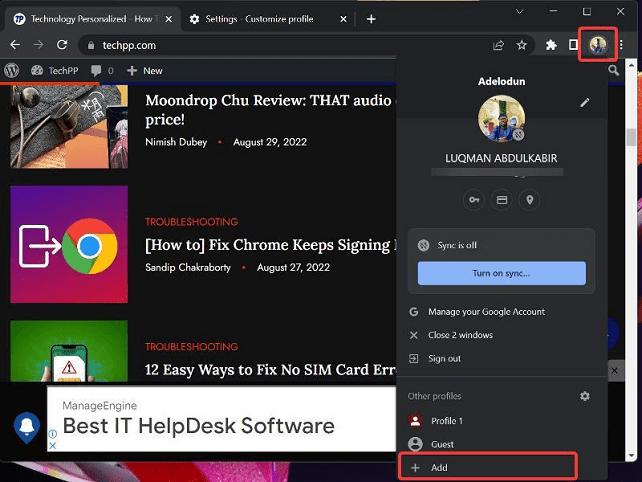
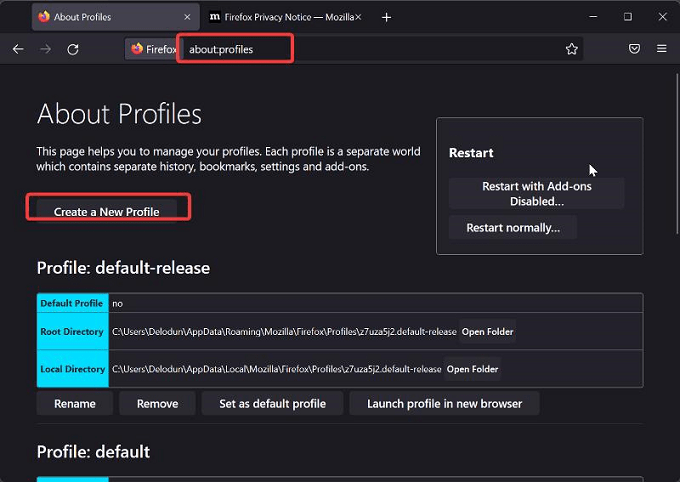
در فایرفاکس میتوانید about:profiles را در نوار آدرس تایپ و در صفحه باز شده روی Create a New Profile کلیک کنید.
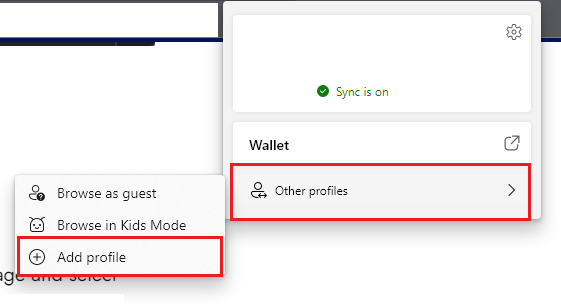
در مرورگر اج باید ابتدا روی تصویر پروفایل خود در بالای سمت راست صفحه کلیک و پس از انتخاب Other Profiles روی Add profile کلیک کنید.
پس از ایجاد پروفایل، به واتساپ وب بروید و با اکانت دیگرتان وارد حساب شوید. در همه مرورگرها پس از ایجاد پروفایل جدید، میتوانید روی تصویر پروفایل خود کلیک و به سایر پروفایلها بروید.
2. استفاده از کانتینرهای فایرفاکس (تنها برای مرورگر فایرفاکس)
اگر از طرفداران فایرفاکس هستید، افزونه Firefox Multi-Account Containers بهترین گزینه برای شماست. این افزونه به شما اجازه میدهد در تبهای مختلف یک پنجره، حسابهای کاربری جداگانه داشته باشید. با این کار، مصرف رم سیستم شما نسبت به باز کردن چندین مرورگر به شدت کاهش مییابد و مدیریت تبها بسیار آسانتر میشود. علاوهبر این، ازآنجاییکه این افزونه به صورت رسمی توسط فایرفاکس منتشر شده، ریسک امنیتی کمتری نسبت به برخی دیگر روشها دارد.
برای استفاده از این افزونه مراحل زیر را طی کنید:
ابتدا به این صفحه بروید و Firefox Multi-Account Containers را با کلیک روی Download روی مرورگر نصب کنید.
وارد منو Add on مرورگر شوید و روی افزونه بزنید.
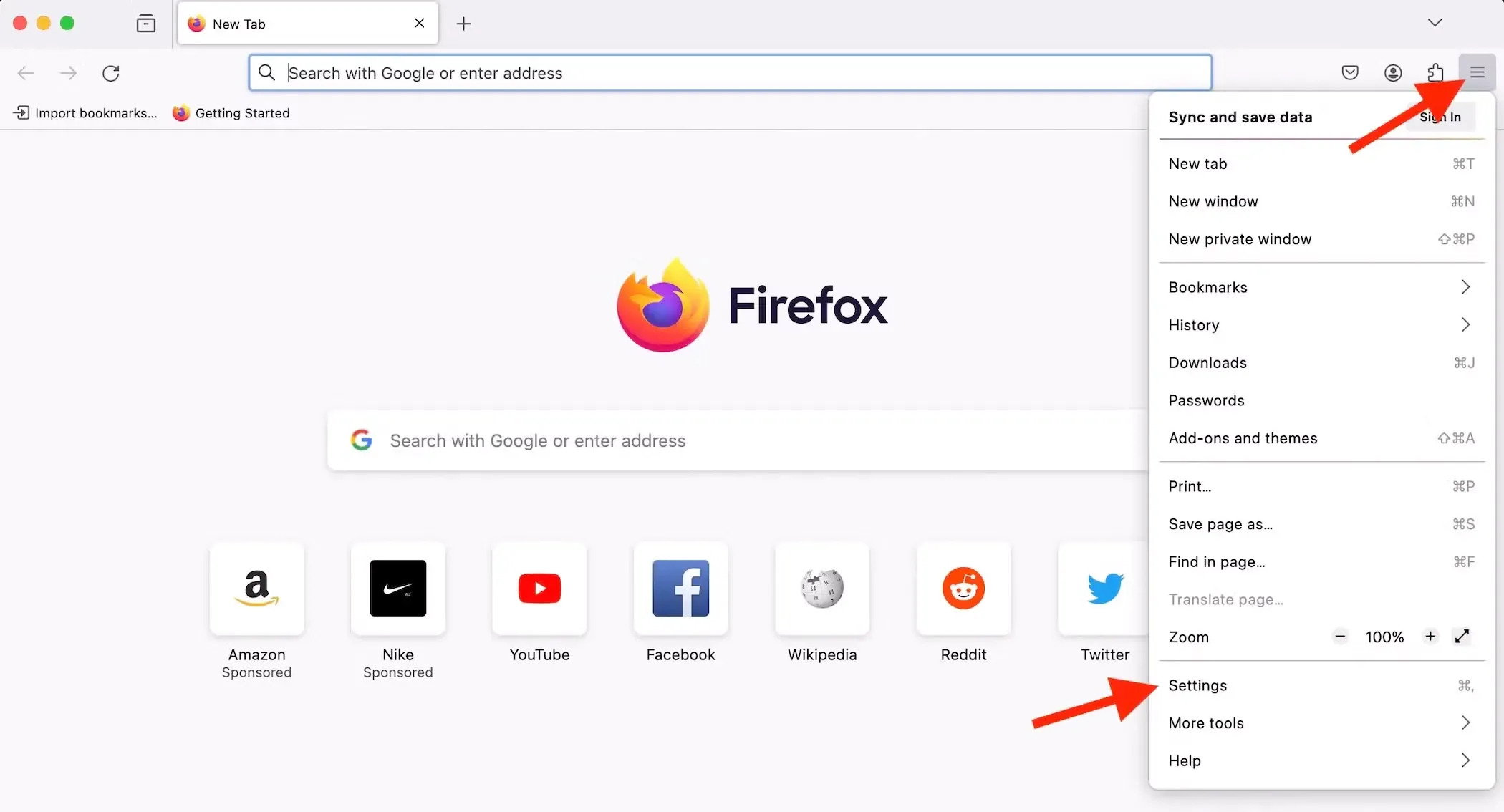
از بالای سمت راست صفحه روی سه خط بزنید و Settings را انتخاب کنید.
در بخش General، به قسمت Tabs بروید و مطمئن شوید که گزینه Enable Container Tabs تیک خورده است.
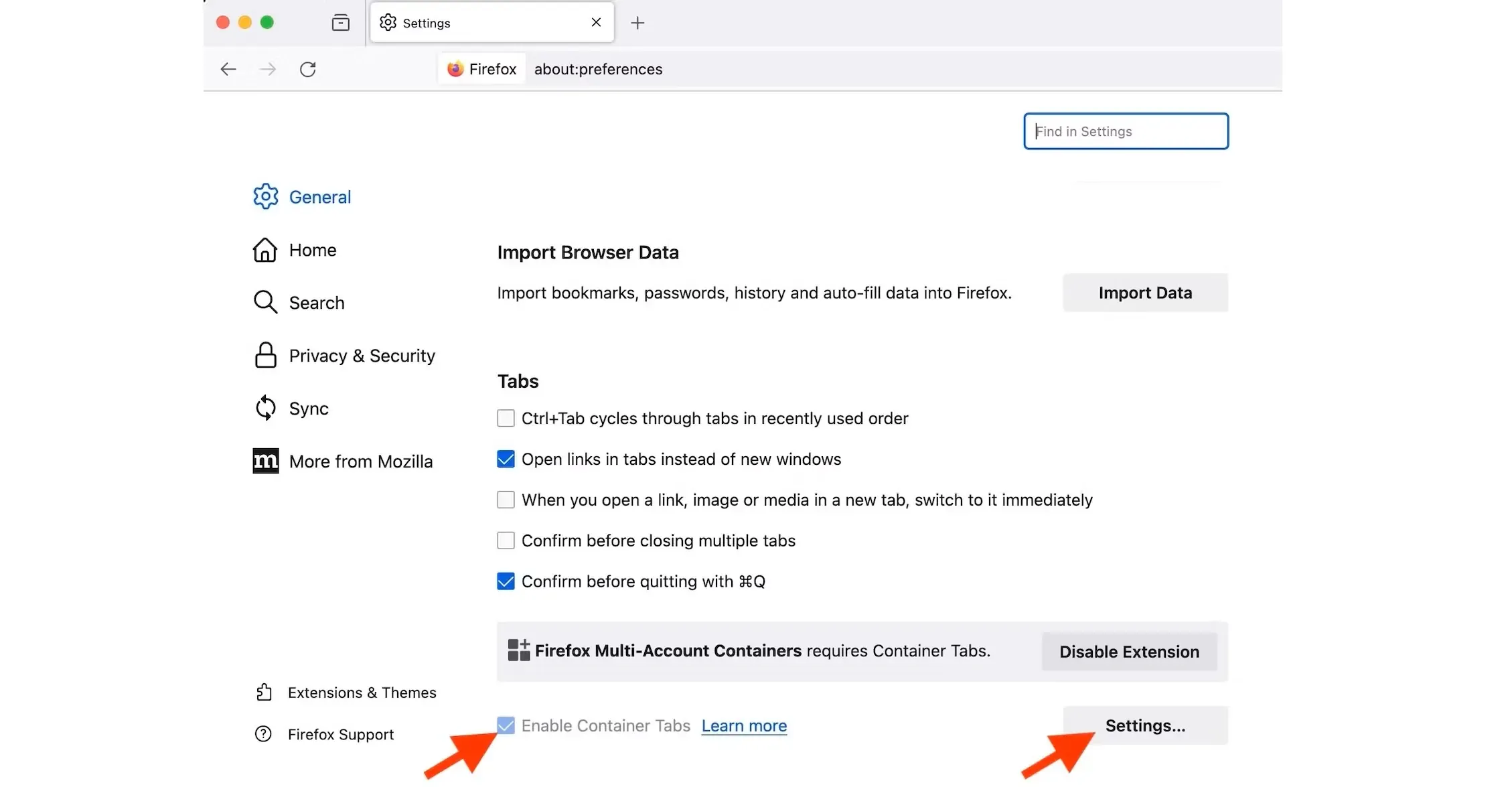
سپس روی گزینه Settings روبهروی آن کلیک کنید.
در صفحه بعدی میتوانید کانتینرها را مشاهده، ویرایش یا حذف کنید. همچنین با انتخاب Add New Container نیز میتوان کانتینر جدید ایجاد کرد.
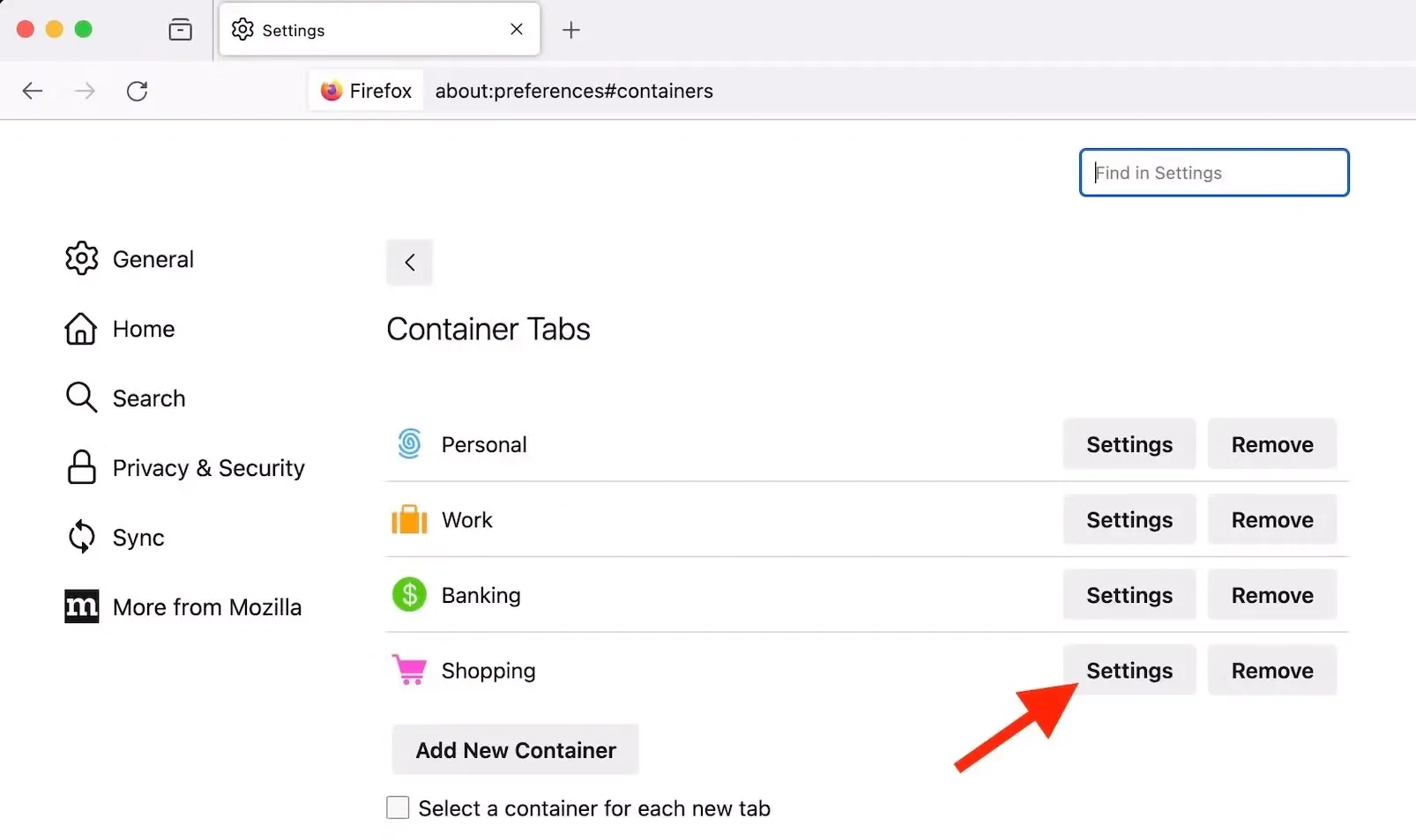
با انتخاب گزینه Settings روبهروی هر کانتینر، میتوانید نام، رنگ یا آیکون آن را عوض کنید.
حالا برای باز کردن یک زبانه جدید، دکمه + کنار تب فعلی را فشار داده و نگه دارید.
از بین کانتینترها یک گزینه مثلا Personal یا Work را انتخاب کنید.
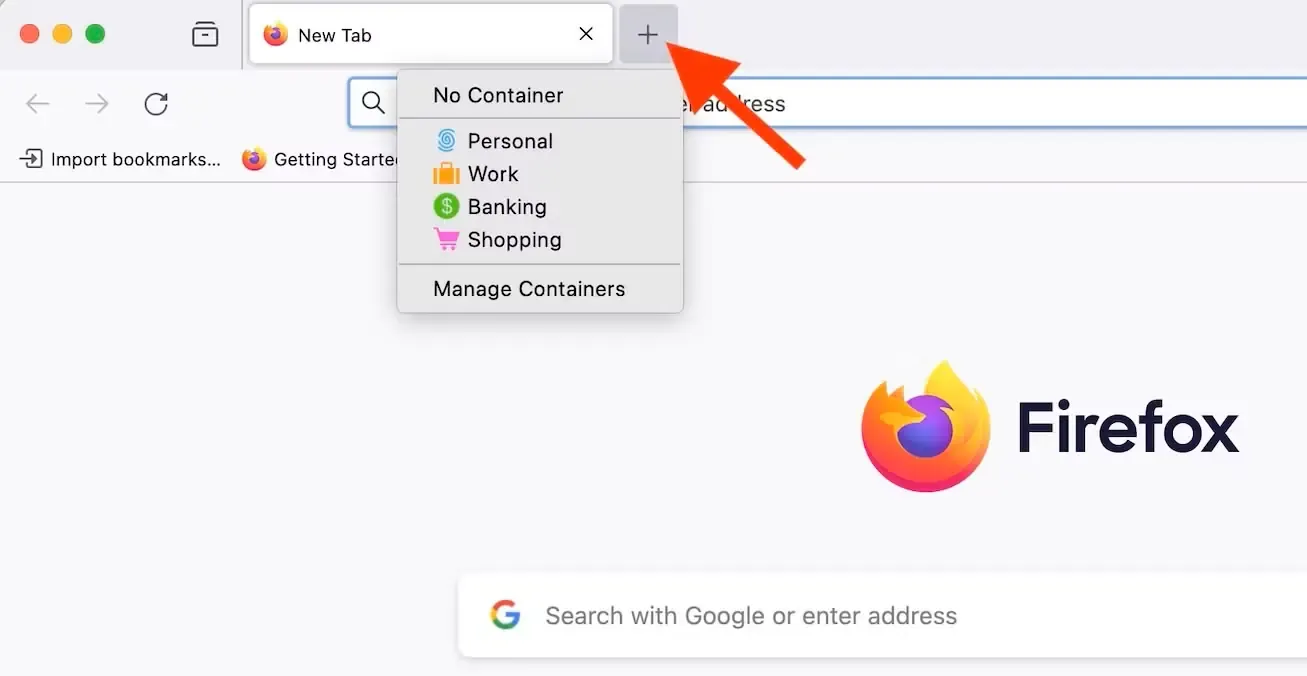
حالا به واتساپ بروید و در یکی از حسابهای کاربری خود لاگین کنید.
دوباره زبانه جدید باز کرده و این بار یک کانتینتر دیگر انتخاب کنید.
سپس میتوانید مجددا با حساب دوم وارد واتساپ شوید.
3. نصب نسخه اصلی و بتا واتساپ در ویندوز
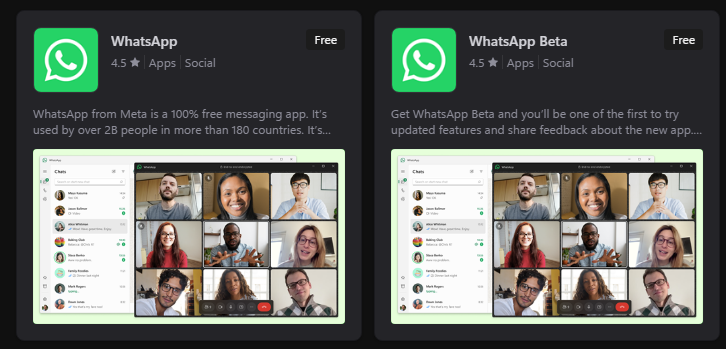
واتساپ دو برنامه جداگانه برای استفاده در ویندوز در دسترس قرار دارد. یک برنامه نسخه اصلی است و برنامه دوم، نسخه بتا است که معمولا برای تست ویژگیهای جدید مورد استفاده قرار میگیرد. شما میتوانید این دو نسخه را همزمان در ویندوز نصب کرده و از دو اکانت مختلف در آنها استفاده کنید. به این ترتیب میتوانید همزمان به دو اکانت در کامپیوتر دسترسی پیدا کنید. سپس میتوانید با استفاده از روشهای دیگری که در ادامه به آنها اشاره میکنیم، به اکانتهای بیشتری هم دسترسی داشته باشید.
4. استفاده از برنامههای شبیهساز اندروید
دومین روش نصب واتساپ روی کامپیوتر، استفاده از شبیهسازهای اندروید است. با استفاده از این شبیهسازها میتوانید اپلیکیشنهای اندروید را روی ویندوز اجرا کنید. به این ترتیب، با نصب واتساپ از طریق این شبیهسازها، میتوانید چندین حساب کاربری اضافی در کامپیوتر داشته باشید. یکی از بهترین شبیهسازها برای انجام این کار، BlueStacks است.
ابتدا آن را دانلود و در کامپیوتر نصب کنید.
حالا این نرم افزار را باز کرده و وارد حساب گوگل خودتان شوید.
سپس روی آیکون گوگلپلی بزنید و به دنبال واتساپ بگردید.
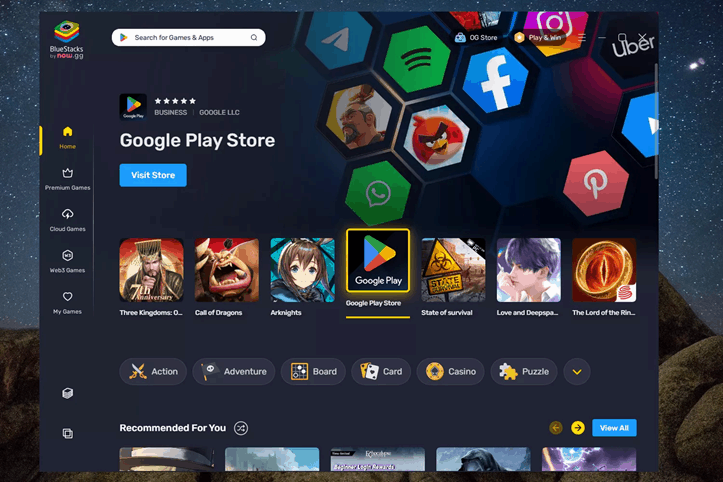
وقتی برنامه را پیدا کردید، روی آن کلیک کرده و گزینه Install on App Player را انتخاب کنید.
سپس روی Install from Google Play بزنید و در نهایت در صفحه برنامه در گوگلپلی، گزینه Install را انتخاب کنید.
پس از نصب برنامه، از قسمت My Games میتوانید به واتساپ دسترسی پیدا و آن را اجرا کنید.
طبق گزارشهای منتشر شده در فرومهای تخصصی، واتساپ از هوش مصنوعی پیشرفته برای شناسایی اکانتهای مشکوک استفاده میکند. استفاده از اپلیکیشنهای کلونشده یا نسخههای غیررسمی دسکتاپ ریسک بالایی دارد. احتمال بن شدن دائمی شماره تلفن شما در صورت شناسایی فعالیتهای غیرعادی بسیار زیاد است و نسخههای غیررسمی ممکن است به پیامها و مخاطبین شما دسترسی داشته باشند.
5. استفاده از واتساپ وب در حالت مخفی
حالت مخفی مرورگر این امکان را به شما خواهد داد تا یک فضای کاملا متفاوت و با کوکیهای جداگانه ایجاد کنید. به این ترتیب، میتوانید همزمان در حالت عادی مرورگر یک حساب باز کرده و در حالت مخفی یک حساب جداگانه داشته باشید. البته ازآنجاییکه در حالت مخفی یا Incognito کوکیها یا تاریخچه فعالیت شما ذخیره نمیشوند، هر بار که از این حالت خارج میشوید دوباره باید از اول حساب دوم را راهاندازی کنید.
اما در عوض به ازای هر مرورگری که روی کامپیوتر نصب کرده باشید، میتوانید از ۲ واتساپ بهصورت همزمان روی آنها استفاده کنید؛ مثلا اگر ۳ مرورگر داشته باشید، میتوانید بهصورت همزمان از ۶ حساب مختلف واتساپ روی یک کامپیوتر استفاده کنید.
ابتدا از مروگر به صفحه واتساپ وب مراجعه کنید. یک کد QR بهشما نشان داده خواهد شد.
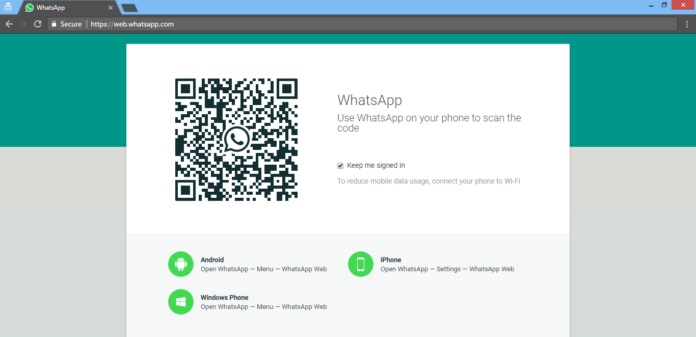
حالا به گوشی بروید و سپس در تنظیمات (سهنقطه بالای سمت راست) گزینه Linked Devices را انتخاب کنید.
در صفحه بعد روی Link a device بزنید و کدی که در مرورگر کامپیوتر نشان داده شده است را اسکن کنید.
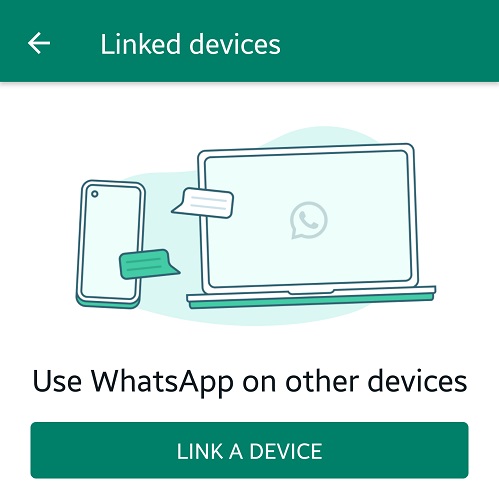
حالا حساب اول شما به کامپیوتر متصل شده و نوبت به نصب دو واتساپ روی سیستم و حساب دوم میرسد. برای راهاندازی حساب دوم باید وارد حالت Incognito مرورگر خودتان شوید.
در اکثر مرورگرها میتوانید با کلیک روی گزینه منو و انتخاب New incognito window وارد این حالت شوید. البته در برخی مرورگرها ممکن است نام این گزینه متفاوت باشد. برای مثال در مرورگر Edge این گزینه با عنوان New InPrivate Window در دسترس است. در بیشتر مرورگرها با فشار دادن کلیدهای ترکیبی Shift + Ctrl + N میتوانید این حالت را فعال کنید.
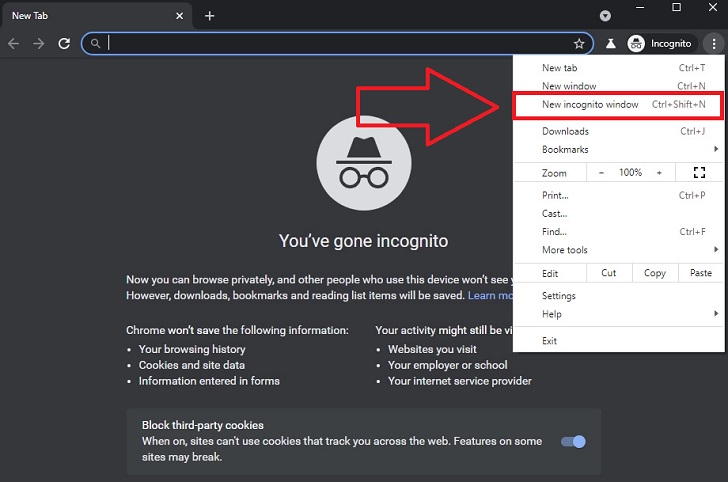
پس از اینکه وارد این حالت شدید، دوباره به صفحه اول واتساپ وب بروید.
حالا برای نصب واتساپ دوم در رایانه، دوباره فرایند بالا را اینبار برای حساب دوم واتساپ خود تکرار کنید.
6. استفاده از افزونه SessionBox
افزونه SessionBox ابزاری است که به کاربران این امکان را میدهد تا در یک وبسایت با چند حساب مختلف وارد حسابهای خود شوند. افزونه عمکلردی شبیه به اپلیکیشنهای کلون گوشی دارد و شما میتوانید آن را به کروم یا اج اضافه کنید.
ابتدا به این صفحه بروید و آن را به مروگر اضافه کنید.
پس از اضافه کردن افزونه به واتساپ وب بروید. اگر قبلا با یک حساب وارد شدهاید، از آن خارج شوید و بعد روی آیکون افزونه کلیک کنید. میتوانید یک حساب در افزونه ایجاد یا بهعنوان مهمان از آن استفاده کنید.
برای ورود به عنوان مهمان روی Sign in as guest کلیک کنید.
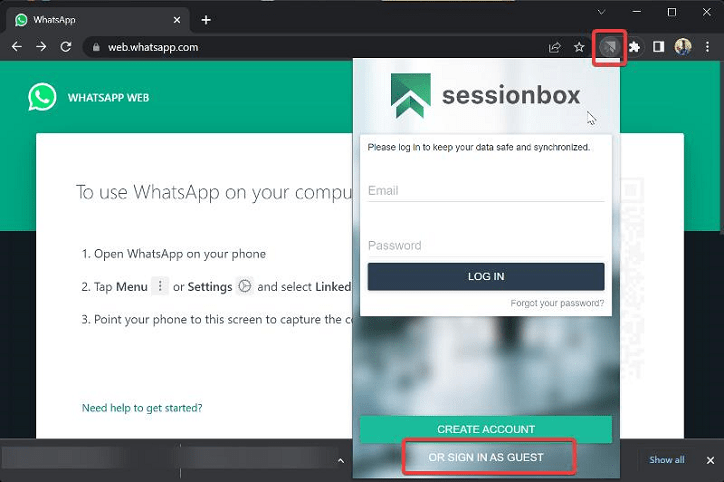
در صفحه بعدی روی آیکون + در قسمت مربوط به لینک واتساپ وب کلیک کنید.
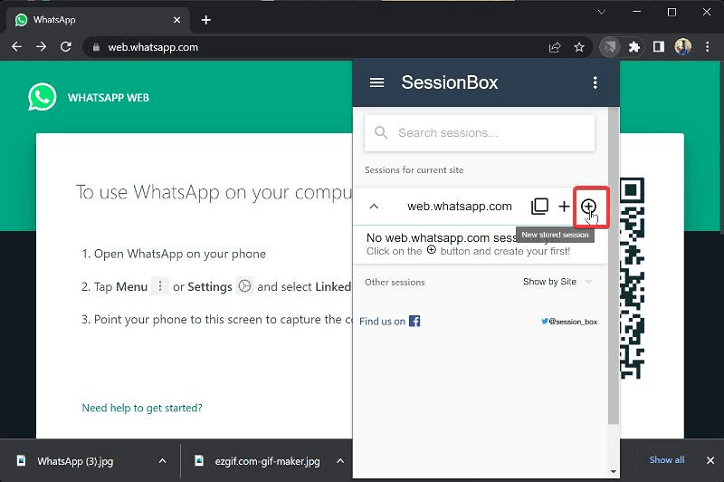
یک نام برای Session انتخاب و روی OK کلیک کنید.
حالا از همان زبانه یا زبانههای واتساپ وب که باز کردهاید، میتوانید هر تعداد حساب را به مرورگر متصل کنید.
البته برای نصب چند واتساپ روی کامپیوتر باید مراحل بالا را برای هر حساب جداگانه طی کنید. برای دسترسی به آنها هم باید روی آیکون افزونه کلیک و Session مدنظرتان را انتخاب کنید.
سخن پایانیمدیریت چندین حساب واتساپ روی یک کامپیوتر کار پیچیدهای نیست، اما انتخاب روش صحیح به اولویتهای شما بستگی دارد. اگر پایداری و امنیت برایتان مهم است، استفاده از پروفایلهای جداگانه در مرورگر یا نصب همزمان نسخه اصلی و بتا بهترین گزینه است. اما اگر به دنبال روش حرفهایتر برای پاسخگویی به مشتریان هستید، ابزارهایی مثل SessionBox تجربهای بهتر ارائه میدهند. حتما یادتان باشد که همیشه از نسخههای رسمی استفاده کنید تا امنیت اطلاعات و اکانت شما به خطر نیفتد. شما از کدام روش برای مدیریت حسابهای خود استفاده میکنید؟ تجربیات خود را در بخش نظرات با ما به اشتراک بگذارید.
سوالات متداول
1. چگونه روی سیستم چند واتساپ داشته باشیم؟
برای بهرهمندی از واتس اپ دوگانه پی سی، میتوانید یک حساب را در مروگر و از طریق واتساپ وب اجرا کرده و حساب دوم را در حالت مخفی یا Incognito مرورگر اجرا کنید. همچنین میتوانید از قابلیت ساخت پروفایل جدید در مرورگر یا افزونه SessionBox استفاده کنید.
2. چگونه واتساپ را کامپیوتر دو بار نصب کنیم؟
نصب دو واتساپ روی کامپیوتر با استفاده از حالت مخفی مرورگر امکانپذیر است. به ازای هر مرورگر شما میتوانید از ۲ حساب واتساپ بهصورت همزمان استفاده کنید.
3. آیا نصب دو واتساپ باعث بن شدن اکانت میشود؟
خیر، اگر از روشهای رسمی مانند پروفایل مرورگر یا نسخه بتا استفاده کنید، هیچ خطری اکانت شما را تهدید نمیکند. اما استفاده از برنامههای کلونکننده غیرمعتبر ریسک بالایی دارد.
4. آیا در واتساپ وب امکان تماس تصویری وجود دارد؟
در حال حاضر خیر؛ قابلیت تماس صوتی و تصویری فقط در اپلیکیشنهای نصب شده روی ویندوز یا مک در دسترس است و نسخههای تحت وب این ویژگی را ندارند.
5. چطور در مک سه اکانت واتساپ داشته باشیم؟
میتوانید اپلیکیشن اصلی را از اپاستور نصب کنید، نسخه وب را در سافاری باز کرده و اکانت سوم را از طریق مرورگر کروم یا نسخه بتا اجرا نمایید.