













































فعالسازی شیزوکو اندروید به شما قابلیتهای سطح بالایی برای دسترسی پیشرفته به گوشی میدهد، که بدون روت کردن هم میتوانید از آن استفاده کنید. در این مقاله از پلازا در مورد فعالسازی و استفاده از این برنامه صحبت خواهیم کرد.
وقتی صحبت از آزادی عمل کاربر به میان میآید، کمتر سیستم عاملی را میتوان در حد اندروید یافت. اندروید یک سیستم عامل اوپنسورس و متنباز است که کاربران میتوانند به فراخور نیاز خود هر بخشی از آن را هر طور که خواستند ویرایش کنند. اما اگر دقت کرده باشید، گوشیهای ما این قابلیت را ندارند! دلیل این موضوع، تنظیماتی است که از طرف کارخانه روی سیستم عامل اعمال شده و به نوعی بسیاری از دسترسیها برای تجربهای امنتر و باکیفیتتر از گوشی توسط تولیدکننده محدود میشوند.
روت کردن روشی است که میتواند این محدودیتها را دور بزند، اما امنیت گوشی را به خطر میاندازد. فعالسازی شیزوکو اندروید به شما این امکان را میدهد که بدون روت، همه این ویژگیها را به شکل امن در اختیار داشته باشید.
فهرست مطالب:
برنامه شیزوکو اندروید چیست؟
شیزوکو (Shizuku) یک ابزار کاربردی در اندروید است که به کاربران و توسعهدهندگان اجازه میدهد به برخی از دستورات و APIهای سیستمی دسترسی داشته باشند، بدون اینکه نیاز به روت کامل گوشی باشد. به زبان ساده، شیزوکو یک پل ارتباطی میان اپلیکیشنها و لایههای سیستمی اندروید است؛ لایههایی که معمولاً برای کاربران عادی قابل دسترس نیستند!
این ابزار ابتدا برای توسعهدهندگان طراحی شد تا بتوانند اپلیکیشنهای خود را بهتر تست و کنترل کنند، اما به مرور زمان کاربران حرفهای هم از آن استفاده کردند تا تغییرات پیشرفتهای در گوشی خود اعمال کنند.
یکی از مهمترین کاربردهای شیزوکو، فراهم کردن امکان اجرای برخی دستورهای پیشرفته است که معمولاً تنها با روت امکانپذیر هستند. این یعنی اگر کاربر بخواهد از اپلیکیشنهایی استفاده کند که به این دسترسیها نیاز دارند، دیگر لازم نیست ریسک بالای روت کردن دستگاه را بپذیرد. بلکه با نصب و راهاندازی شیزوکو میتواند این دسترسیها را به شکل امنتری فعال کند.
شیزوکو علاوه بر راحتی، مزایای زیادی برای توسعهدهندگان اپلیکیشن دارد. آنها میتوانند با استفاده از این ابزار، اپلیکیشنهای خود را در شرایط واقعی تست کنند، بدون اینکه مجبور به دستکاری سطح پایین اندروید شوند.
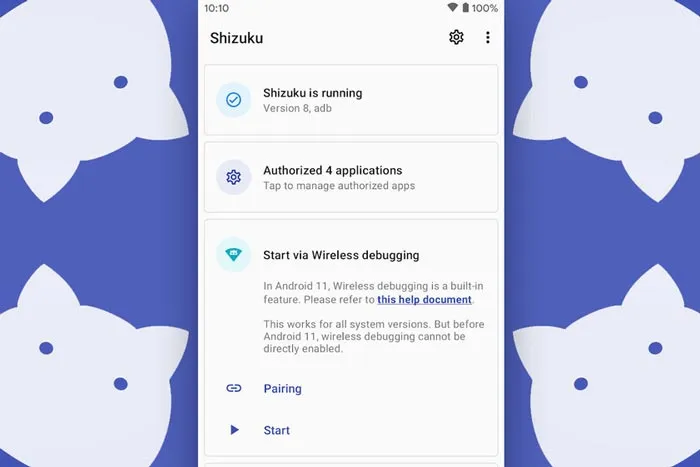
کاربردهای واقعی شیزوکو
شیزوکو اندروید بیشتر به کاربرانی کمک میکند که میخواهند بدون روت کردن گوشی، امکانات پیشرفتهتری برای مدیریت اپلیکیشنها و سیستم داشته باشند. این برنامه نقش واسطهای ایفا میکند تا اپلیکیشنهای دیگر بتوانند دستورات خاص را اجرا کنند. مهمترین امکاناتی که این برنامه میتواند در اختیار کاربران بگذارد عبارتاند از:
مدیریت مجوزهای اپلیکیشنها: بسیاری از برنامهها دسترسیهایی میگیرند که واقعاً به آنها نیاز ندارند، مانند دسترسی به موقعیت مکانی یا تماسها. شیزوکو به اپلیکیشنهای مدیریت مجوز، مانند App Ops، کمک میکند تا کاربر بتواند این دسترسیها را به صورت دقیق تغییر دهد یا حتی به طور خودکار حذف کند.
غیرفعال کردن اپهای سیستمی (Bloatware): گوشیهای اندرویدی اغلب با اپلیکیشنهای پیشفرض زیادی عرضه میشوند که برخی از آنها کاربردی برای کاربر ندارند و فقط حافظه و باتری مصرف میکنند. در حالت عادی حذف این برنامهها ممکن نیست، اما با کمک شیزوکو میتوان آنها را بدون نیاز به روت غیرفعال یا حذف کرد.
کنترل اعلانها: گاهی اوقات اعلانهای مزاحم از اپلیکیشنهای مختلف باعث شلوغی نوار اعلانها میشوند. اپلیکیشنهایی که از شیزوکو پشتیبانی میکنند به کاربر امکان میدهند اعلانها را فیلتر، مدیریت یا مسدود کند. برای مثال، میتوان تنظیم کرد که اعلان یک برنامه خاص هیچوقت نمایش داده نشود یا فقط در شرایط مشخصی ظاهر شود.
خودکارسازی وظایف (Automation): شیزوکو به اپلیکیشنهای خودکارسازی مانند Tasker یا Automate قدرت بیشتری میدهد. مثلاً میتوانید کاری کنید که وقتی به یک شبکه Wi-Fi خاص متصل شدید، داده موبایل خاموش شود یا در ساعات مشخصی حالت هواپیما فعال شود. بدون شیزوکو، بسیاری از این دستورات نیاز به دسترسی روت دارند، اما شیزوکو امکان اجرای آنها را بدون روت فراهم میکند.
تنظیمات عمیقتر باتری و مصرف منابع: برخی اپلیکیشنها با کمک شیزوکو میتوانند مصرف باتری و منابع سیستم را بهتر مدیریت کنند. برای مثال، میتوان اجرای اپلیکیشنهایی که بیش از حد از CPU یا اینترنت استفاده میکنند را محدود کرد. این کار باعث افزایش عمر باتری و روانتر شدن عملکرد گوشی میشود و برای کاربران با استفاده سنگین بسیار ارزشمند است.
مدیریت دسترسیهای پسزمینه: اپلیکیشنهای زیادی در پسزمینه اجرا میشوند و بدون اطلاع کاربر از اینترنت یا سختافزار دستگاه استفاده میکنند. با کمک شیزوکو میتوان اجرای این اپها در پسزمینه را کنترل یا محدود کرد. مثلاً میتوانید کاری کنید یک برنامه فقط زمانی اجازه اجرا داشته باشد که آن را باز کردهاید. این ویژگی هم به کاهش مصرف داده و باتری کمک میکند و هم امنیت بیشتری برای گوشی به همراه دارد.
آموزش استفاده و فعالسازی شیزوکو اندروید
برای استفاده از برنامه شیزوکو در اندروید، ابتدا باید آن را از گوگلپلی یا منابع معتبر نصب کنید. پس از نصب، لازم است گزینه Developer Options یا همان تنظیمات توسعهدهنده را در گوشی فعال کنید و سپس USB Debugging را روشن نمایید. بعد از این مرحله، کار فعالسازی شیزوکو اندروید انجام میشود که از سه روش مختلف امکانپذیر است.
پس از اتصال موفق، شیزوکو دسترسی لازم را برای اپلیکیشنهای پشتیبانیکننده فراهم میکند و میتوانید بدون نیاز به روت از امکانات پیشرفتهای مانند مدیریت مجوزها، غیرفعالسازی اپهای سیستمی و کنترل وظایف پسزمینه استفاده کنید.
در ادامه فعالسازی شیزوکو اندروید را به صورت مرحلهبهمرحله توضیح میدهیم:
مرحله اول – نصب برنامه شیزوکو
برای شروع کار با شیزوکو، اولین قدم نصب این اپلیکیشن روی گوشی اندروید است. شما میتوانید به سادگی با مراجعه به گوگلپلی نسخه اصلی برنامه را روی گوشی نصب کنید. توصیه میشود حتماً از منابع معتبر استفاده کنید تا از خطر برنامههای آلوده یا نسخههای دستکاریشده در امان باشید.
نصب شیزوکو دستکاریشده به دلیل دسترسیهای سطح بالایی که دارد میتواند خطرناک و فاجعهبار باشد!
مرحله دوم – فعالسازی Developer Options در گوشی
گزینههای توسعهدهنده یا Developer Options بخشی مخفی در تنظیمات گوشیهای اندرویدی است که معمولاً برای کاربران عادی نمایش داده نمیشود. این بخش ابزارهایی برای تست، اشکالزدایی (Debugging) و مدیریت پیشرفته دستگاه در اختیار شما قرار میدهد.
برنامه شیزوکو برای اجرا و برقراری دسترسیهای لازم، به فعالسازی همین بخش نیاز دارد. فعال کردن Developer Options هیچ آسیبی به گوشی نمیزند، اما به شما امکان دسترسی به تنظیمات سیستمی بیشتری را میدهد که در حالت عادی قابل مشاهده نیستند.
دستورالعمل فعالسازی گزینههای توسعهدهنده در اندروید:
وارد تنظیمات (Settings) گوشی شوید.
به قسمت درباره گوشی (About Phone) بروید.
روی گزینه شماره ساخت (Build Number) چندین بار (معمولاً هفت بار) پشتسرهم ضربه بزنید.
در این مرحله گوشی از شما رمز عبور یا الگوی قفل صفحه را درخواست میکند.
پس از تایید، پیغامی با عنوان !You are now a developer یا مشابه آن نمایش داده میشود.
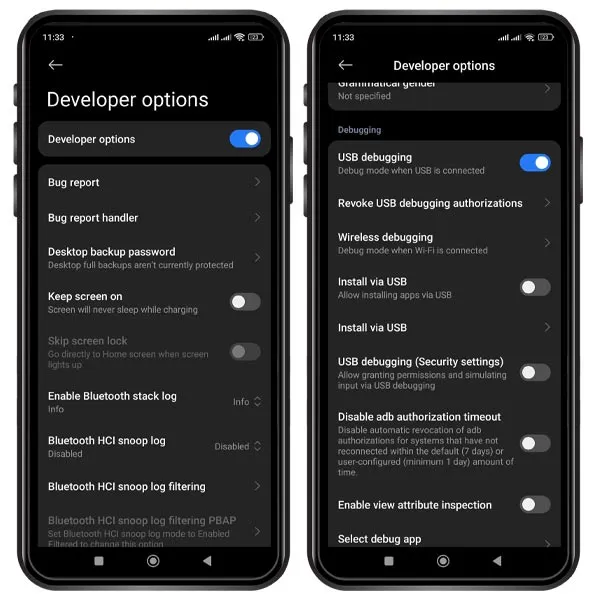
در صورتی که به منوی تنظیمات اصلی برگردید، گزینه ی جدیدی به نام Developer Options یا گزینههای توسعه دهنده در بخش تنظیمات ظاهر شده است.
مرحله سوم – فعالسازی شیزوکو در اندروید
پس از نصب برنامه و فعالسازی گزینههای توسعهدهنده و USB/Wireless Debugging، نوبت به اجرای شیزوکو میرسد. هنگام باز کردن برنامه، شیزوکو از شما میخواهد روش راهاندازی را انتخاب کنید، زیرا عملکرد برنامه بسته به وضعیت دستگاه (روت یا بدون روت) متفاوت است.
انتخاب روش صحیح باعث میشود اپلیکیشنهای دیگر بتوانند به راحتی از شیزوکو برای دسترسی به امکانات پیشرفته استفاده کنند. در این مرحله، شما میتوانید سه گزینه داشته باشید:
گزینه Start via Wireless Debugging
این روش مخصوص گوشیهایی است که از اندروید 11 به بالا استفاده میکنند. در این حالت، نیازی به کابل USB نیست و شیزوکو از قابلیت Wireless Debugging برای برقراری ارتباط مستقیم بین گوشی و برنامه بهره میگیرد.
این روش راحتترین و سریعترین حالت برای بیشتر کاربران امروزی است.
دستورالعمل فعالسازی شیزوکو با استفاده از این گزینه به صورت زیر است:
به تنظیمات گوشی بازگردید و وارد بخش Developer Options شوید.
گزینه USB Debugging را فعال کنید.
سپس گزینه Wireless Debugging را نیز روشن کنید.
برنامه شیزوکو را باز کنید.
روی گزینه Start via Wireless Debugging بزنید.
در صفحه شیزوکو، گزینه Pairing را انتخاب کنید.
دوباره به صفحه تنظیمات Wireless Debugging منتقل خواهید شد.
در پایین صفحه، گزینه Pair device via pairing code را انتخاب کنید.
گوشی یک کد ۶ رقمی برای Pair کردن نمایش میدهد.
این کد را در نوتیفیکیشن ارائهشده توسط شیزوکو وارد کنید.
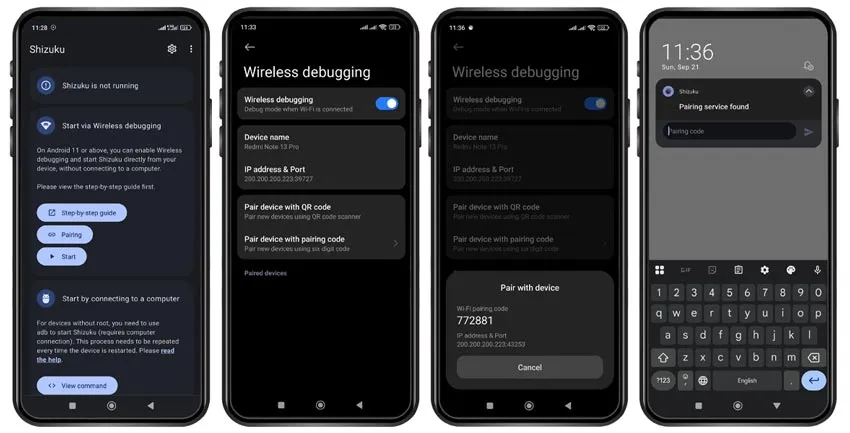
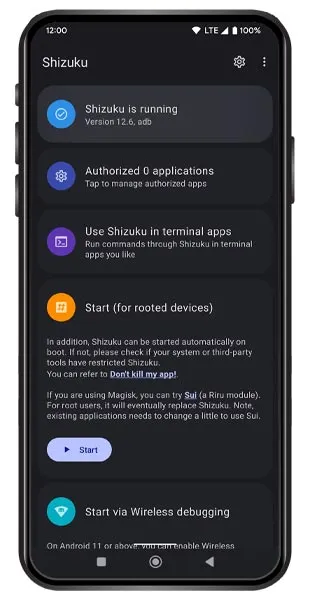
پس از انجام مراحل Pair کردن، ارتباط بین شیزوکو و گوشی برقرار میشود. بعد از Pair شدن، روی گزینه Start در برنامه شیزوکو بزنید تا برنامه مراحل اجرا را آغاز کند. اگر همه چیز درست انجام شده باشد، وضعیت شیزوکو در برنامه به Running تغییر میکند.
گزینه Start by Connecting to a Computer
این روش زمانی کاربرد دارد که گوشی شما از Wireless Debugging پشتیبانی نمیکند یا قصد دارید از یک اتصال پایدارتر استفاده کنید. در این حالت، گوشی با کابل USB به کامپیوتر وصل میشود و با کمک ADB (Android Debug Bridge) دستورات لازم برای فعالسازی شیزوکو ارسال میگردد.
این روش کمی فنیتر است، اما به دلیل اتصال مستقیم، معمولاً قابل اعتمادتر و بدون قطعی است. بعد از نصب ADB روی کامپیوتر میتوانید مراحل زیر را دنبال کنید:
وارد Developer Options شوید.
گزینه USB Debugging را روشن کنید.
گوشی را با کابل USB به کامپیوتر وصل کنید.
در اولین اتصال، پیامی روی گوشی نمایش داده میشود که باید دسترسی USB Debugging را با انتخاب Allow فعال کنید.
روی کامپیوتر وارد محیط Command Prompt (ویندوز) یا Terminal (مک/لینوکس) شوید و دستور زیر را وارد کنید:
adb shell sh /sdcard/Android/data/moe.shizuku.privileged.api/start.sh
حالا اپلیکیشن شیزوکو را روی گوشی باز کنید. اگر همه چیز درست انجام شده باشد، وضعیت آن روی Running قرار میگیرد.
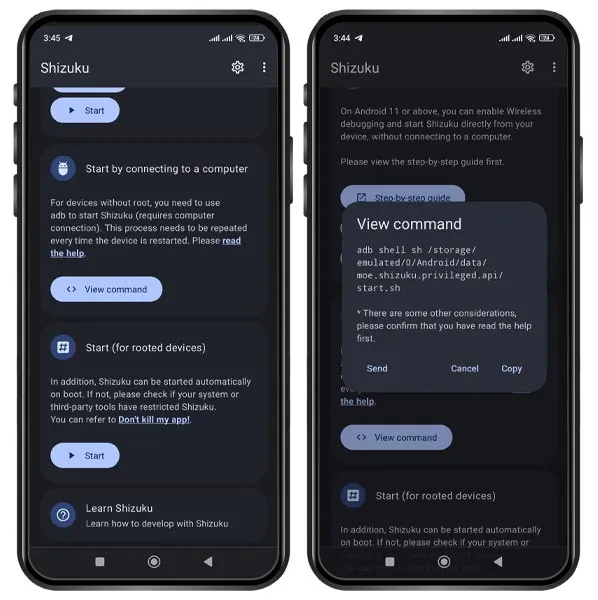
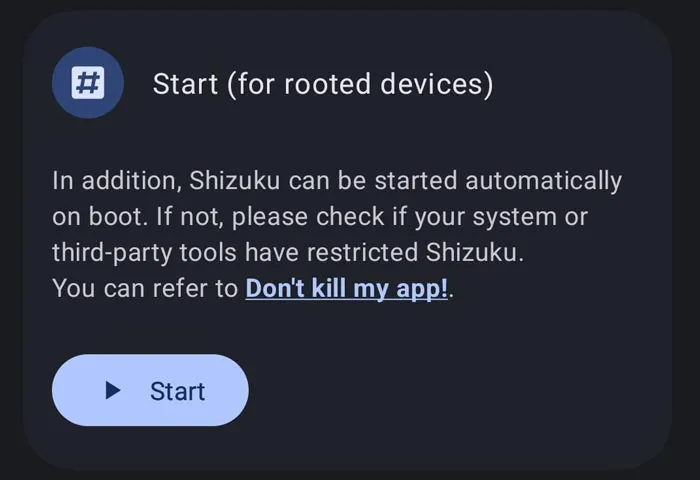
گزینه Start (for Rooted Devices)
اگر گوشی شما روت شده باشد، سادهترین و سریعترین روش همین گزینه است.
کافی است روی گزینه Start بزنید تا شیزوکو فوراً اجرا شود.
در این حالت، دسترسی روت اجازه میدهد سرویس شیزوکو بدون نیاز به ADB یا USB/Wireless Debugging فعال شود.
مرحله چهارم – استفاده از شیزوکو بعد از ران شدن کامل
بعد از اینکه شیزوکو روی گوشی شما فعال شد، میتوانید از آن مانند یک سرویس واسط سیستم استفاده کنید. شیزوکو دسترسیهای خاصی را به اپلیکیشنهای پشتیبانیکننده میدهد تا بتوانند مجوزها، تنظیمات و امکانات سیستمی را بدون نیاز به روت تغییر دهند.
نحوه شروع کار با شیزوکو:
اپلیکیشن مورد نظر خود را که از شیزوکو پشتیبانی میکند نصب کنید.
هنگام درخواست مجوز، گزینه Grant via Shizuku را انتخاب کنید.
برنامه حالا میتواند دستورات لازم را اجرا کرده و شما کنترل بیشتری روی عملکرد آن داشته باشید.
کاربردهای اصلی شیزوکو
مدیریت مجوزهای اپلیکیشنها:
با فعال بودن شیزوکو، میتوانید دسترسیهایی که برنامهها به گوشی دارند را دقیقاً تنظیم کنید.محدود کردن دسترسی به موقعیت مکانی، دوربین یا تماسها به صورت موقت یا دائمی.
خودکارسازی و مدیریت سیستم:
اپلیکیشنهای خودکارسازی یا مدیریت سیستم میتوانند با استفاده از شیزوکو وظایف پیچیدهای انجام دهند، مانند:غیرفعال کردن اپهای پیشفرض (Bloatware)
کنترل اجرای برنامهها در پسزمینه
بدون اینکه نیاز به روت باشد.
بهینهسازی منابع و افزایش امنیت:
محدود کردن اپلیکیشنهایی که بیش از حد از باتری و اینترنت استفاده میکنند.
کنترل و فیلتر کردن اعلانها و نوتیفیکیشنهای مزاحم.
اجرای دستورات خودکار با برنامههایی مانند Tasker.
با استفاده از شیزوکو، میتوانید گوشی خود را بهینه، امن و مدیریتشده نگه دارید، بدون اینکه نیاز به دسترسی روت دائمی داشته باشید.
نکات مهم برای کار با برنامه شیزوکو
برنامه شیزوکو ابزاری قدرتمند است که دسترسیهای خاصی را بدون نیاز به روت کامل در اختیار اپلیکیشنها قرار میدهد. با این حال، چون با بخشهای حساس سیستم اندروید سر و کار دارد و در برخی روشها به دسترسی روت یا Debugging نیاز دارد، رعایت نکات ایمنی بسیار ضروری است. بیاحتیاطی میتواند باعث مشکلات امنیتی یا اختلال در عملکرد گوشی شود.
مهمترین نکاتی که هنگام استفاده از شیزوکو باید در نظر داشته باشید عبارتاند از:
دانلود از منابع معتبر: همیشه اپلیکیشن شیزوکو را فقط از گوگلپلی یا منابع معتبر دریافت کنید تا از نسخههای دستکاریشده و مخرب در امان باشید.
اجازه دسترسی فقط به اپلیکیشنهای مطمئن: وقتی شیزوکو فعال است، اپلیکیشنها میتوانند به برخی تنظیمات سیستمی دسترسی پیدا کنند. بنابراین فقط به برنامههای شناختهشده و معتبر اجازه استفاده از شیزوکو را بدهید.
فعالسازی موقت در صورت نیاز: بهتر است شیزوکو را تنها وقتی واقعاً نیاز دارید فعال کنید. فعال نگه داشتن دائمی آن میتواند احتمال سوءاستفاده برنامههای مخرب یا مصرف بیشتر باتری را افزایش دهد.
بررسی مصرف باتری و منابع: چون شیزوکو در پسزمینه فعال میماند، ممکن است مصرف باتری یا منابع گوشی کمی افزایش یابد. پس وضعیت باتری و عملکرد گوشی را بعد از فعالسازی بررسی کنید.
بهروزرسانی مداوم اپلیکیشن: توسعهدهندگان شیزوکو مرتباً نسخههای جدید منتشر میکنند تا باگها و مشکلات امنیتی برطرف شوند. همیشه اپلیکیشن را به آخرین نسخه آپدیت نگه دارید.
پشتیبانگیری از اطلاعات مهم: قبل از استفاده طولانیمدت یا تغییر تنظیمات سیستمی با شیزوکو، از اطلاعات مهم گوشی مثل مخاطبین و فایلها بکاپ بگیرید تا در صورت بروز مشکل، چیزی از دست نرود.
عدم استفاده همزمان با اپهای ناشناخته روت: اگر گوشی شما روت شده است، نباید همزمان اپهای ناشناختهای که دسترسی روت میگیرند با شیزوکو فعال باشند، زیرا ممکن است تعارض یا خطر امنیتی ایجاد شود.
خاموش کردن Wireless Debugging در صورت عدم استفاده: اگر شیزوکو را با روش Wireless Debugging فعال کردهاید، بعد از اتمام کار، این قابلیت را غیرفعال کنید تا دستگاه در معرض اتصالهای غیرمجاز از شبکه محلی قرار نگیرد.

نتیجهگیری
در نهایت، شیزوکو اندروید ابزاری قدرتمند و کاربردی برای کاربران حرفهای و توسعهدهندگان است که امکان دسترسی به امکانات پیشرفته سیستم را بدون نیاز به روت فراهم میکند.
با فعالسازی شیزوکو اندروید میتوانید:
مجوزهای اپلیکیشنها را مدیریت کنید،
اپهای سیستمی را غیرفعال نمایید،
اعلانها را کنترل کنید،
وظایف خودکار و بهینهسازی منابع را انجام دهید.
رعایت نکات امنیتی و استفاده از برنامههای معتبر نقش مهمی در حفظ امنیت و کارایی دستگاه دارد. در صورتی که در زمان فعالسازی شیزوکو اندروید سوالی برای شما پیش آمد، خوشحال میشویم بتوانیم در پیدا کردن پاسخ به شما کمک کنیم.