

آیا تا به حال برایتان پیش آمده که فیلمی را در تلگرام دانلود کنید، اما هر چه در گالری یا پوشههای آیفون میگردید، اثری از آن پیدا نکنید؟ بسیاری از کاربران تصور میکنند با زدن دکمه دانلود، فایل مستقیما در حافظه گوشی ذخیره میشود، اما به دلیل ساختار امنیتی خاص آیفون (سندباکس)، این فایلها ابتدا در فضای داخلی اپلیکیشن مخفی میمانند. در این مطلب از پلازا، به شما یاد میدهیم چطور این فایلها را پیدا کنید، آنها را به پوشه Files یا Photos منتقل کنید و حتی تنظیمات ذخیره خودکار را یکبار برای همیشه درست کنید.
فهرست مطالب:
محل ذخیره فایل های تلگرام در آیفون
فایل های دانلود شده تلگرام در آیفون بسته به نوعشان در بخشهای مختلفی ذخیره میشوند. اگر فایل شما تصویر باشد میتوانید آن را پس از دانلود در برنامه Photos گوشی پیدا کنید. به همین ترتیب سایر فایلها نیز در اپلیکیشن Files قابل دسترسی خواهند بود. در جدول زیر میتوانید محل ذخیره انواع فایلها را مشاهده کنید:
جدول راهنمای سریع محل ذخیره انواع فایل تلگرام در آیفون
نوع فایل | نحوه ذخیره | محل ذخیره در آیفون |
|---|---|---|
عکس و ویدیو (فرمت پشتیبانی شده) | باز کردن ویدیو، انتخاب گزینه سهنقطه و انتخاب Save Image / Save Viceo | اپلیکیشن Photos |
اسناد (مانند پیدیاف، ورد و فایل ZIP) | باز کردن فایل، انتخاب گزینه اشتراکگذاری و سپس Save to Files | اپلیکیشن Files |
ویدیوهای با حجم زیاد یا فرمت پشتیبانی نشده | دانلود ویدیو در تلگرام، نگه داشتن انگشت روی آن و انتخاب Select، لمس گزینه اشتراکگذاری و انتخاب Save to Files | اپلیکیشن Files (مشاهده با پخشکنندههای سوم شخص مانند VLC Media Player) |
دانلود خودکار (بدون ذخیره دستی) | فعالسازی Auto-Download در تنظیمات | داخل خود اپلیکیشن تلگرام |
در سیستمعامل iOS، فایلها ابتدا در خود اپلیکیشن تلگرام ذخیره میشوند و بدون ذخیره دستی، در اپلیکیشن Files یا Photos قابل مشاهده نیستند. بنابراین، صرف دانلود یک عکس در تلگرام برای ذخیره کردن آن در حافظه گوشی کافی نیست و شما باید حتما فایل را به صورت دستی ذخیره کنید.
دسترسی به فایل های دانلود شده تلگرام در آیفون
اگر یک فایل مانند فایل PDF یا ورد را از طریق تلگرام دریافت کردهاید و میخواهید آن را ذخیره و در گوشی استفاده کنید، مراحل زیر را پشت سر بگذارید:
باید ابتدا روی فایل بزنید و بعد آیکون اشتراکگذاری در پایین سمت چپ صفحه را لمس کنید.
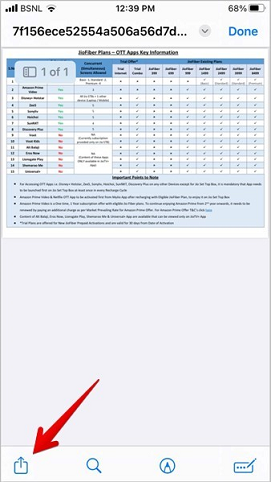
از منو باز شده روی گزینه Save to Files بزنید.
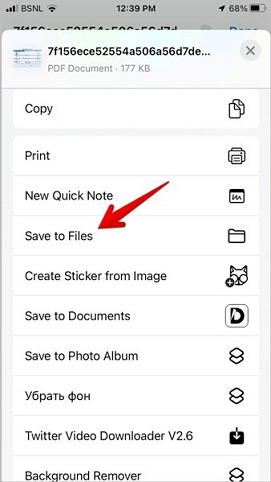
محل ذخیره را در برنامه Files انتخاب کرده و روی گزینه Save در بالای سمت راست صفحه بزنید.
حالا به اپلیکیشن Files در گوشی خود بروید. گزینه On My iPhone را انتخاب و بعد به همان پوشه انتخاب خود بروید. برای مثال اگر فایل را در پوشه Downloads ذخیره کردهاید، به این پوشه مراجعه کنید.
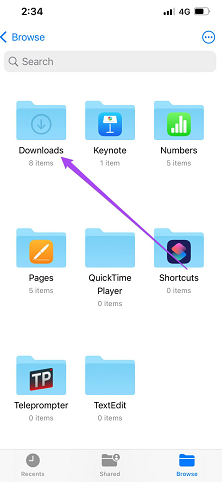
در این پوشه میتوانید به فایلهای دانلود شده دسترسی پیدا کنید.
دسترسی به عکس ها و فیلم های ذخیره شده تلگرام در ایفون
فیلمها و عکسها در اپلیکیشن Photos قابل دسترسی هستند، اما ابتدا باید آنها را مانند فایلها دانلود کنید. برای انجام این کار:
روی عکس یا ویدیو موردنظر در تلگرام بزنید تا به حالت تمام صفحه دربیاید.
سپس آیکون سهنقطه بالای سمت راست صفحه را لمس کنید.
حالا گزینه Save Image یا Save Video را انتخاب کنید.
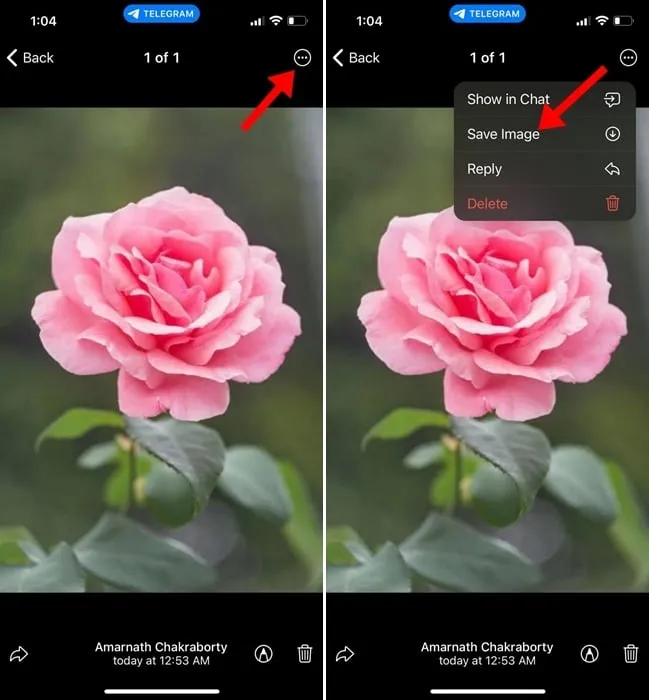
مانند فایلها، میتوانید به اپلیکیشن مربوطه، در اینجا Photos، مراجعه و دانلود های تلگرام در ایفون را مشاهده کنید.
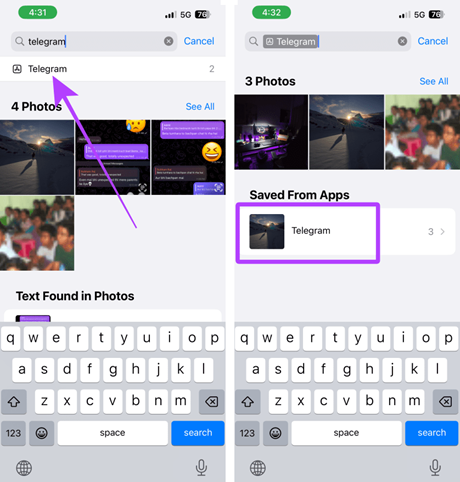
کافی است به گالری بروید و در بخش جستجو، Telegram را وارد کنید. سپس روی گزینه تلگرام زیر کادر جستجو بزنید و در صفحه بعدی از قسمت Saved From Apps، گزینه Telegram را انتخاب کنید.
ذخیره خودکار فایلها در آیفون
میتوانید علاوه بر تصاویر، سایر فایلها را نیز بهشکل خودکار در برنامه Photos یا Files ذخیره کنید. برای انجام اینکار، دو گزینه جداگانه در تنظیمات تلگرام وجود دارد. گزینه اول Auto-download است که فقط فایل را برای نمایش در خود تلگرام آماده میکند. اما برای مشاهده در گالری آیفون، باید گزینه دیگری به نام Save Incoming Photos فعال باشد.
فعال کردن گزینه Auto-download
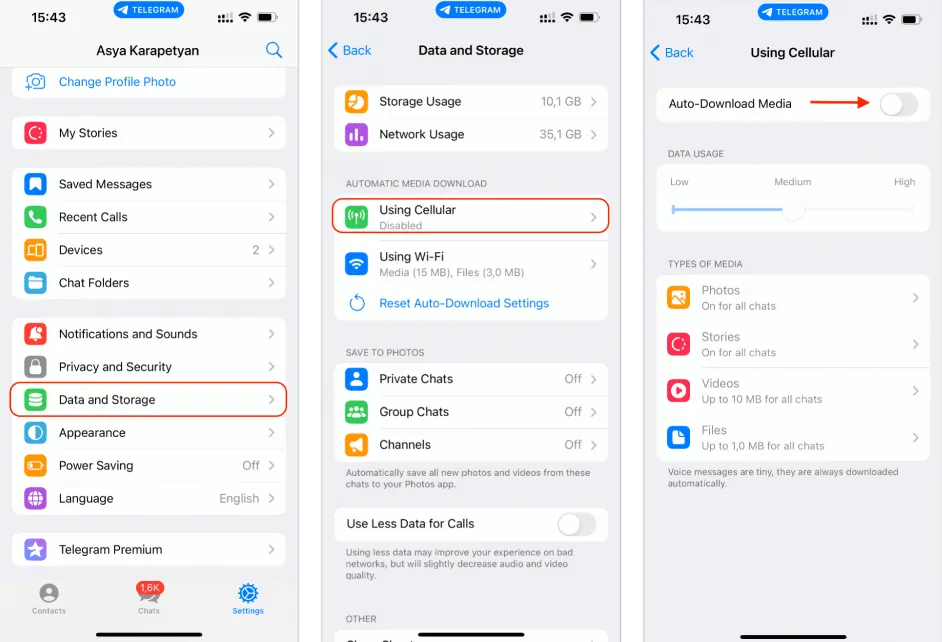
برای انجام این کار، از پایین سمت راست روی Settings بزنید و به قسمت Data and Storage بروید.
این بار برای فعال کردن این حالت هنگام استفاده از دیتا، روی Using Cellular و برای فعال کردن آن هنگام استفاده از وایفای، روی Using Wi-Fi بزنید.
در صفحه بعدی، مطمئن شوید که گزینه Auto-Download Media فعال است.
سپس از قسمت Types of Media میتوانید نوع فایلهایی که میخواهید به صورت خودکار دانلود شوند را مشخص کرده و علاوه بر این، مشخص کنید که این نوع فایلها در کدام چتها به شکل خودکار، دانلود شوند.
آموزش فعال کردن گزینه Save Incoming Photos
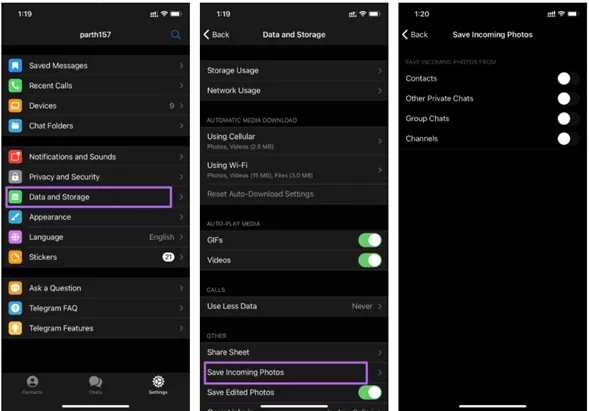
وارد برنامه تلگرام شوید و به تنظیمات این برنامه بروید.
روی Data and Storage بزنید و بعد در قسمت Other، گزینه Save Incoming Photos را انتخاب کنید.
در صفحه بعدی، به دلخواه دانلود خودکار تصاویر را برای مخاطبین، چتهای خصوصی، گروه و کانال فعال کنید.
آموزش پاک کردن حافظه تلگرام (Storage Usage)
باید بدانید که با فعال کردن این دو گزینه، هر عکسی یا فایلی که دریافت کنید، بهشکل خودکار در گالری یا برنامه فایلز ذخیره خواهد شد و ممکن است خیلی زود، حافظه گوشی اشغال شود. از همین رو، لازم است که با نحوه پاک کردن حافظه تلگرام در آیفون آشنایی داشته باشید و هر چند وقت یکبار، فایلها را پاکسازی کنید. به این ترتیب، حافظه گوشی بیش از حد پُر نخواهد شد.
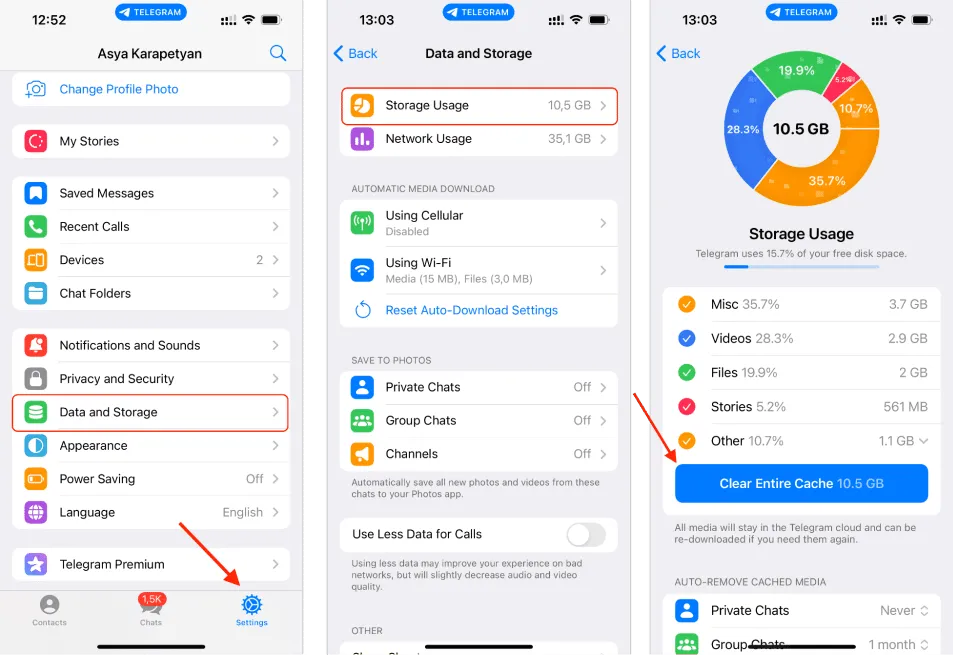
ابتدا وارد تلگرام شوید.
از پایین سمت راست، روی Settings بزنید.
گزینه Data and Storage را انتخاب کنید.
در صفحه بعدی، روی Storage Usage بزنید.
در نهایت گزینه Clear Entire Cache را انتخاب کنید.
علاوهبر این، میتوانید به پایین صفحه بروید و به صورت جداگانه مشخص کنید فایلهای کدام چتها حذف شوند.
آموزش ذخیره کردن و پخش فایلهای ویدیویی که توسط آیفون پشتیبانی نمیشوند
آیفون به صورت پیشفرض از فرمتهای ویدیویی مانند AVI یا MKV پشتیبانی نمیکند. شاید بتوانید این ویدیوها را در پخش کنند ویدیو داخل خود تلگرام مشاهده کنید، اما نمیتوانید در برنامه Photos آیفون آنها را ذخیره کنید. برای حل این مشکل، نیاز به یک پخش کننده ویدیو مانند VLC خواهید داشت. در ادامه نحوه ذخیره ویدیوهای تلگرام در آیفون و پخش کردن آنها با این برنامه را شرح میدهیم.
دانلود ویدیو در برنامه Files
برنامه تلگرام را باز کنید.
ویدیو مورد نظر خود را دانلود کنید.
پس از اتمام فرایند دانلود، انگشت خود را روی آن نگه داشته و روی Select بزنید.
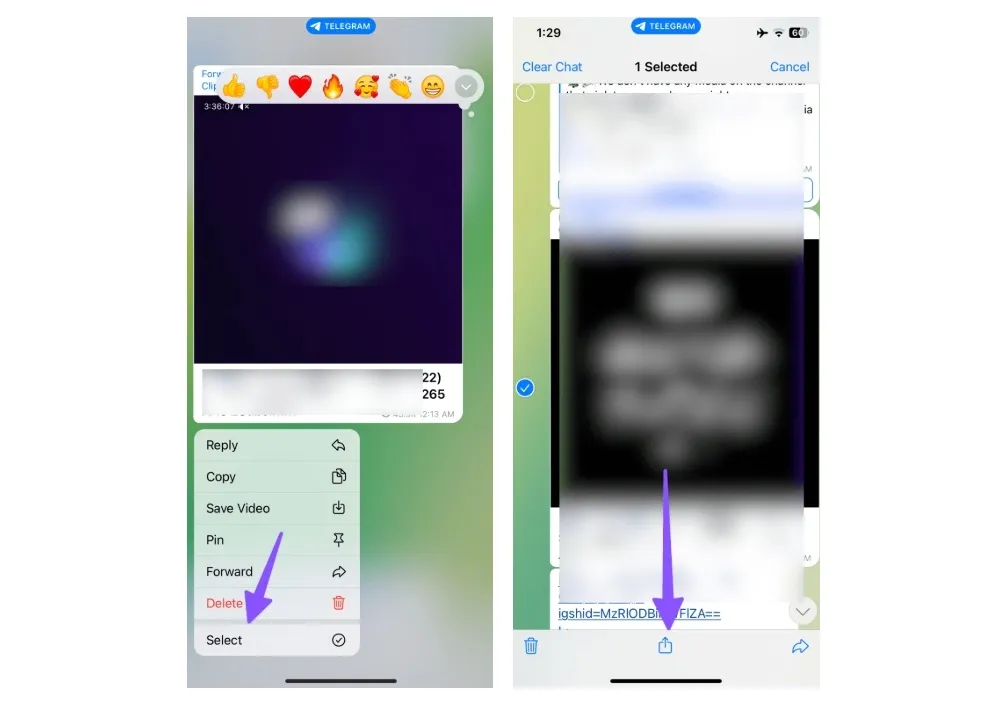
گزینه Share در پایین صفحه را انتخاب کنید.
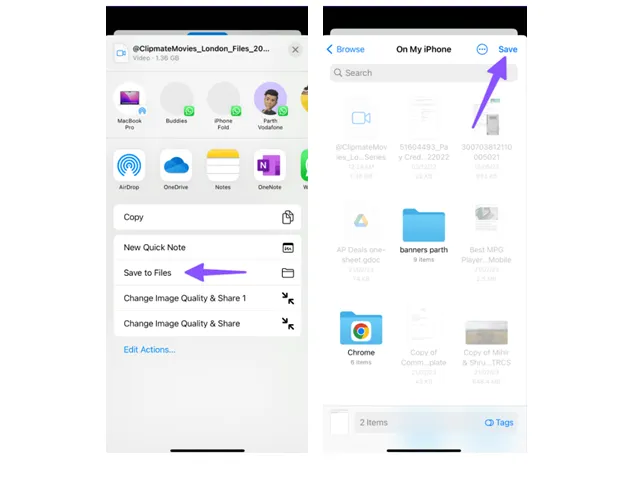
از میان گزینههای ظاهر شده، روی Save to Files بزنید و محل ذخیره ویدیو در برنامه Files را انتخاب کنید. سپس روی Save در بالای سمت راست صفحه کلیک کنید.
پخش ویدیو با استفاده از VLC
وارد اپاستور شوید.
در بخش جستجو به دنبال اپلیکیشن VLC media player بگردید.
برنامه را دانلود و نصب کنید.
حالا برنامه Files در آیفون را باز کنید.
به محلی که ویدیو را در آنجا ذخیره کردید، بروید.
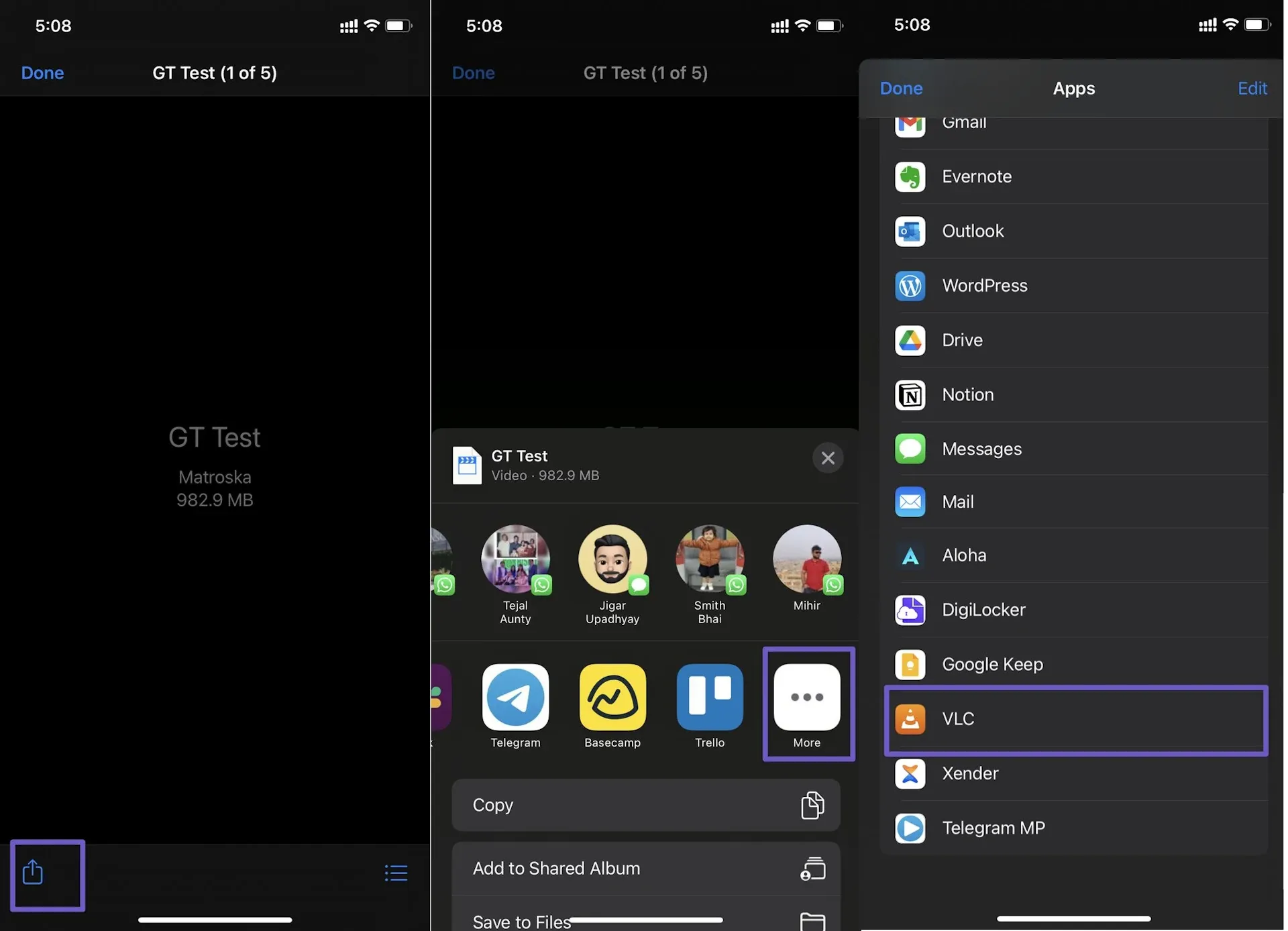
ویدیو را باز کنید، ویدیو پخش نخواهد شد و در عوض حجم فایل و نام آن را میبینید.
روی گزینه Share در پایین صفحه بزنید و سپس از سمت راست گزینه More را انتخاب کنید.
در صفحه باز شده، روی VLC بزنید.
ویدیو در برنامه VLC media player پخش خواهد شد.
پیدا کردن فایل های دانلود شده تلگرام در مک
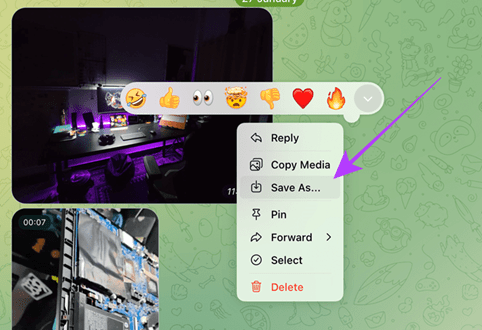
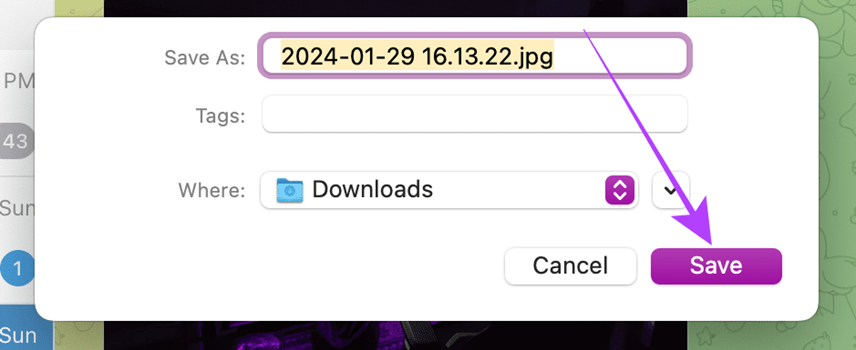
در نسخه مک، تلگرام بهصورت پیشفرض تمامی عکسها و ویدیوهای دریافتی را در خود برنامه ذخیره میکند و اگر در خود مک بهدنبال آنها بگردید، پیدایشان نمیکنید. اگر بخواهید در مک به آنها دسترسی پیدا کنید، باید این تصاویر را از داخل تلگرام در سیستم ذخیره کنید. برای انجام این کار، روی یک تصویر یا ویدیو دریافتی راست کلیک کرده و گزینه Save As را انتخاب کنید.
در پنجره باز شده، محل ذخیره فایل را مشخص کرده و سپس روی Save کلیک کنید.
حالا به برنامه Finder بروید و پوشهای که فایل را در آن ذخیره کردهاید، بروید. در اینجا ما فایل را در پوشه Downloads ذخیره کردهایم، پس به همین پوشه میرویم.
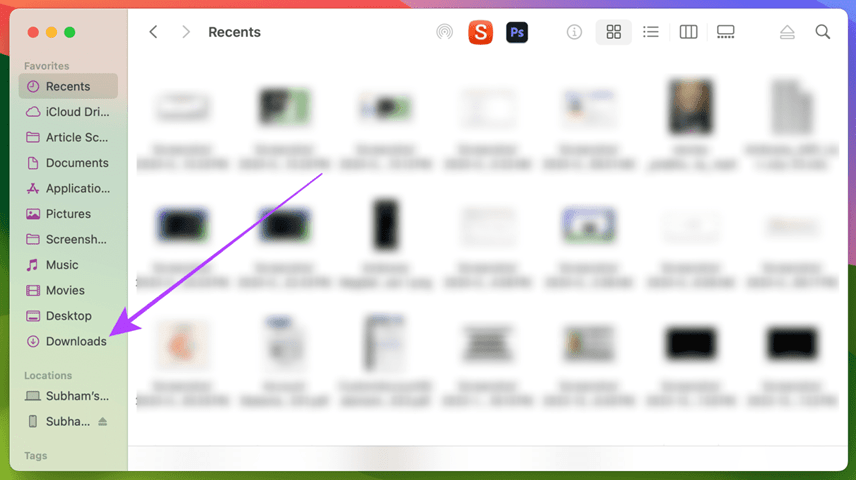
در این پوشه میتوانید عکسی که ذخیره کردهاید را ببینید. روی آن کلیک کنید تا باز شود.
فعال کردن ذخیره خودکار فایلها در مک
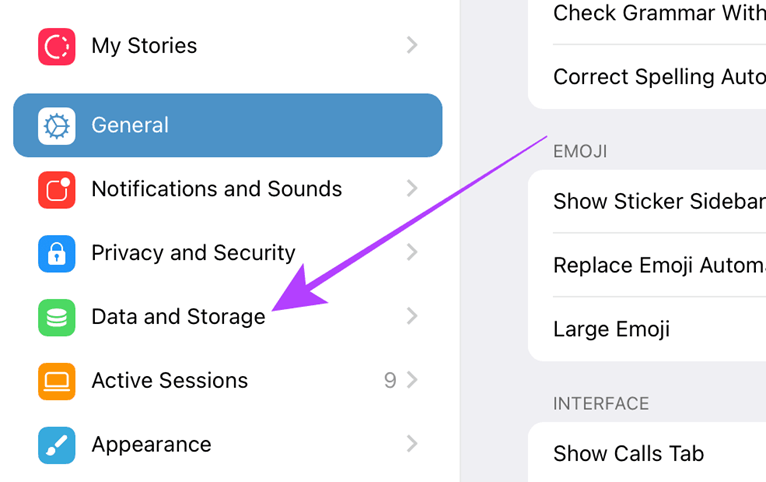
مانند نسخه آیفون، در مک نیز میتوانید کاری کنید که فایلها بهشکل خودکار ذخیره شوند تا دیگر نیازی به راست کلیک روی آنها و ذخیره دستی نباشد. برای انجام این کار، ابتدا روی آیکون تنظیمات تلگرام، در صفحه اول برنامه کلیک کنید. سپس از منو سمت چپ به قسمت Data and Storage بروید.
حالا مطمئن شوید که گزینه Auto-Download Media فعال است. سپس مثل نسخه آیفون، میتوانید نوع فایلهایی که میخواهید به صورت خودکار دانلود شوند و همچنین نوع چتها را مشخص کنید.
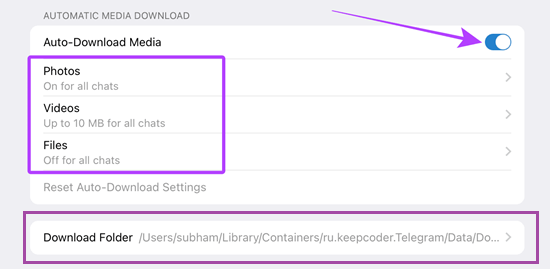
همچنین با کلیک روی Download Folder، میتوانید محل ذخیره فایلها را نیز عوض کرده و یک پوشه جدید برای ذخیره خودکار فایلها مشخص کنید.
سخن پایانیهمانطور که در این مطلب خواندید، محل ذخیره فایل های دانلود شده تلگرام در آیفون برنامه Files است. برای تصاویر و و ویدیوهای دانلود شده در این برنامه و همچنین واتساپ نیز میتوانید به برنامه Photos مراجعه کنید. امیدواریم که این مقاله برای شما مفید واقع شده باشد. نظرات خود را با ما و سایر کاربران پلازا بهاشتراک بگذارید.
سوالات متداول
1. پوشه تلگرام در ایفون کجاست؟
در صورتی که عکس یا ویدیو از تلگرام دانلود کردهاید، میتوانید به اپلیکیشن Photos بروید و به عکس یا ویدیو دانلود شده دسترسی پیدا کنید. اما برای دسترسی به فایلها باید به برنامه Files بروید و On My iPhone و بعد Downloads را انتخاب کنید.
2. چگونه فایل تلگرام را در آیفون ببینیم؟
پس از مراجعه به پوشه Downloads در برنامه Files، میتوانید به فایلهایی که در تلگرام دانلود کردهاید دسترسی پیدا کنید.
3. فایل های تلگرام در ایفون کجا ذخیره میشود؟
این فایلها در برنامه Files گوشی ذخیره میشوند. پس از دانلود آنها در تلگرام میتوانید به این برنامه مراجعه و به آنها دسترسی پیدا کنید.