





































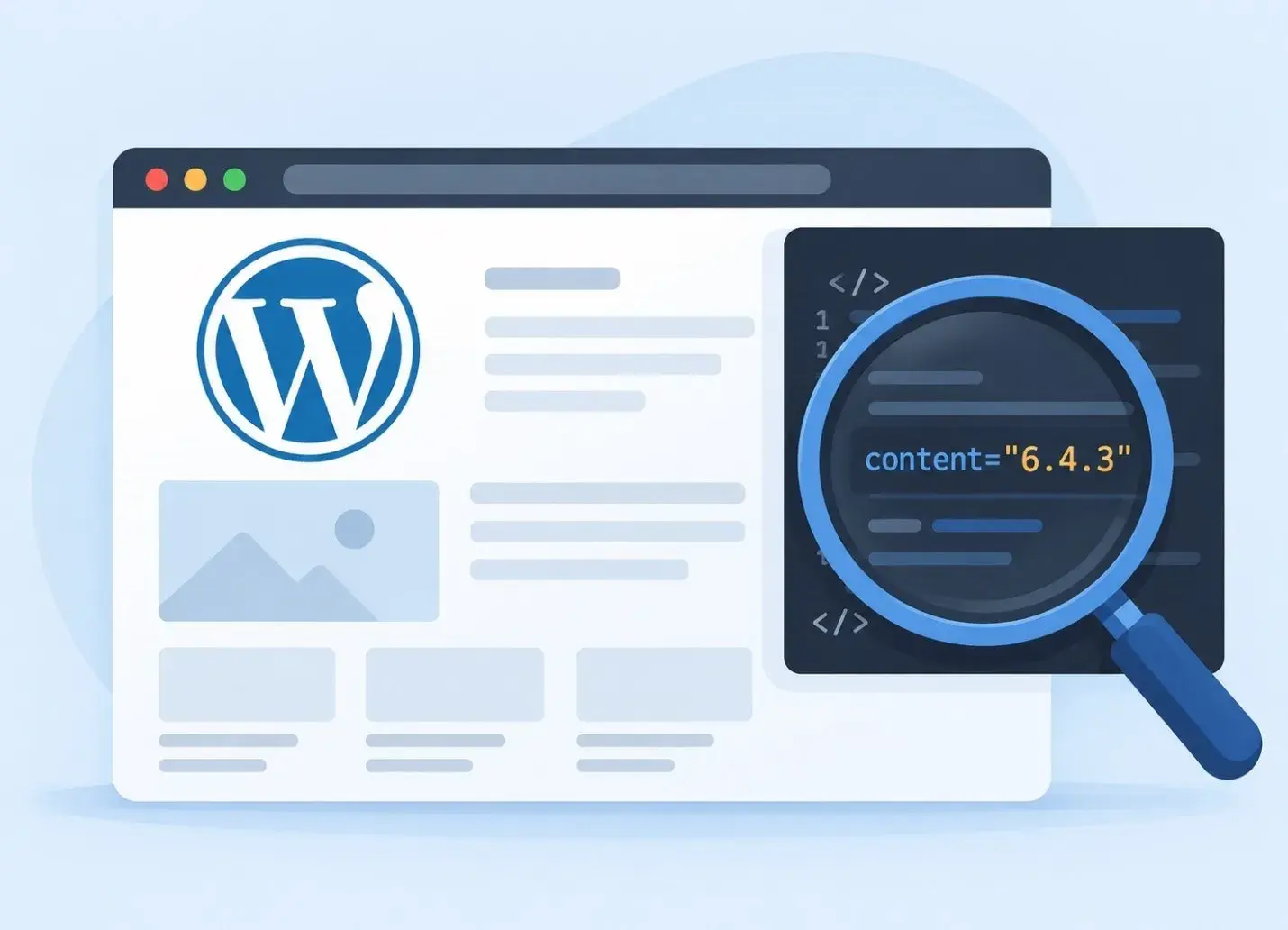
از مسائل امنیتی سایت گرفته تا پشتیبانی و بروزرسانی پلاگین ها و قالب ها، اطلاع از نسخه وردپرسی که در حال استفاده از آن هستید، در این موارد اهمیت خواهد داشت. چراکه گاها یک افزونه تنها با آخرین نسخه وردپرس سازگاری دارد. از همین رو در این راهنما، راهکارهای مختلف برای بررسی آن که چگونه نسخه وردپرس سایت را پیدا کنیم را معرفی خواهیم کرد.
چرا نسخه وردپرس اهمیت دارد؟
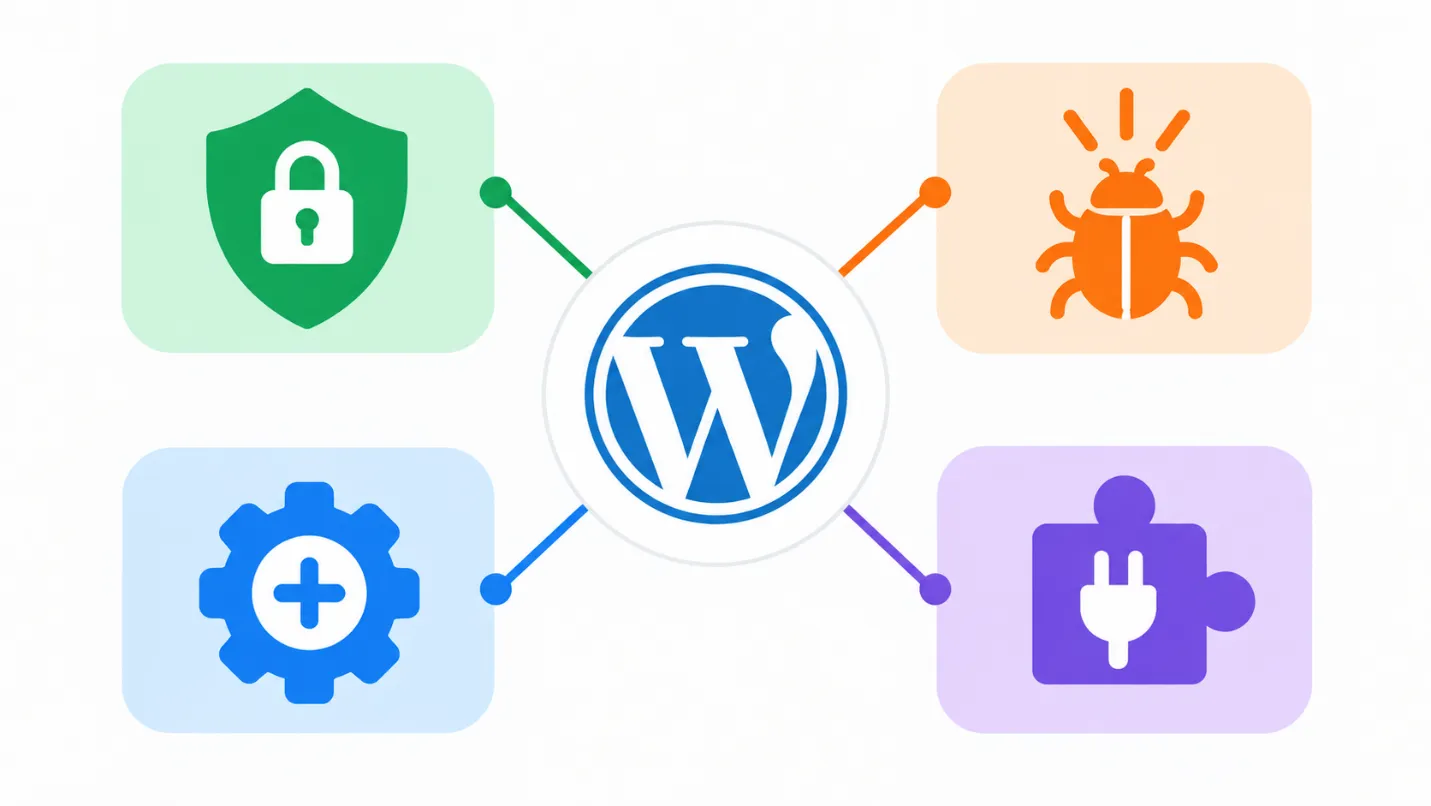
نسخه وردپرس مورداستفاده در یک سایت، تاثیر قابل توجهی بر روی امنیت و عملکرد صحیح سایت می گذارد. علاوه بر آن، آخرین نسخه از وردپرس، عموما دارای قابلیت ها و امکانات جدید است. در آپدیت ها معمولا باگ و مشکلات فنی نسخه های قبلی رفع می شود، امنیت آن بهبود پیدا کرده و از نفوذ، هک یا ورود بدافزار جلوگیری می کند.
از طرفی دیگر، بعضی از افزونه ها ممکن است با نسخه فعلی وردپرس سازگار نباشند. به ویژه زمانی که افزونه های قدیمی در سایت استفاده شود. اطلاع از نسخه وردپرس به مدیر سایت کمک می کند پیش از نصب یا بروزرسانی یک پلاگین، سازگاری آن با سایت را بررسی کنید تا از بروز خطا جلوگیری شود.
چگونه نسخه وردپرس سایت را پیدا کنیم؟
برای مشاهده نسخه وردپرس سایت چند روش مختلف وجود دارد. اگر به پیشخوان سایت دسترسی داشته باشید، به سادگی می توانید ورژن وردپرس را مشاهده کنید؛ اما حتی بدون وجود دسترسی نیز، راهکارهایی وجود دارد که در ادامه آن ها را معرفی می کنیم.
1. مشاهده نسخه وردپرس از پیشخوان
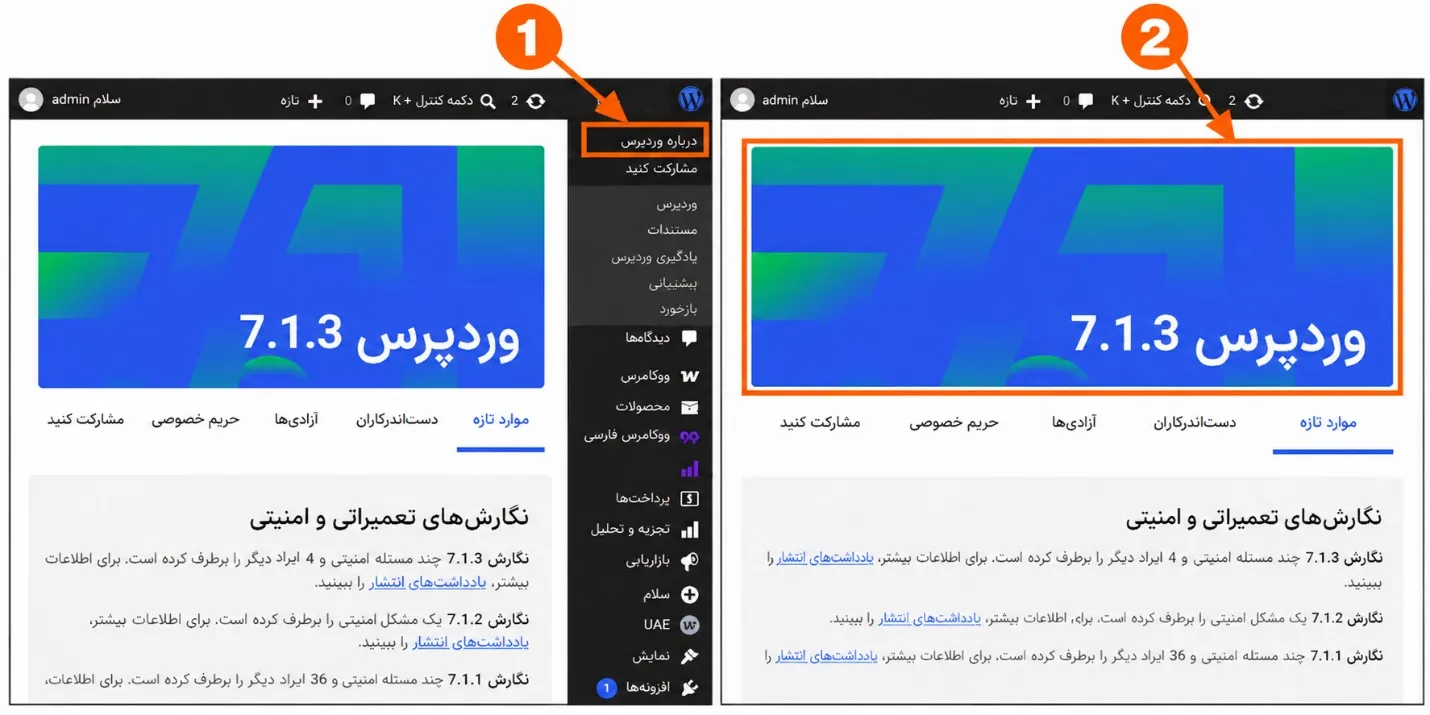
ساده ترین و سریع ترین روش، استفاده از پیشخوان وردپرس است. با ورود به پیشخوان و انتخاب گزینه درباره وردپرس، نسخه در حال استفاده به شما نشان داده می شود. علاوه بر آن، در هر قسمت دیگری از پیشخوان نیز با اسکرول صفحه به سمت پایین، در نوار پایینی صفحه نسخه مورد استفاده را خواهید دید.
2. بررسی سورس صفحه سایت
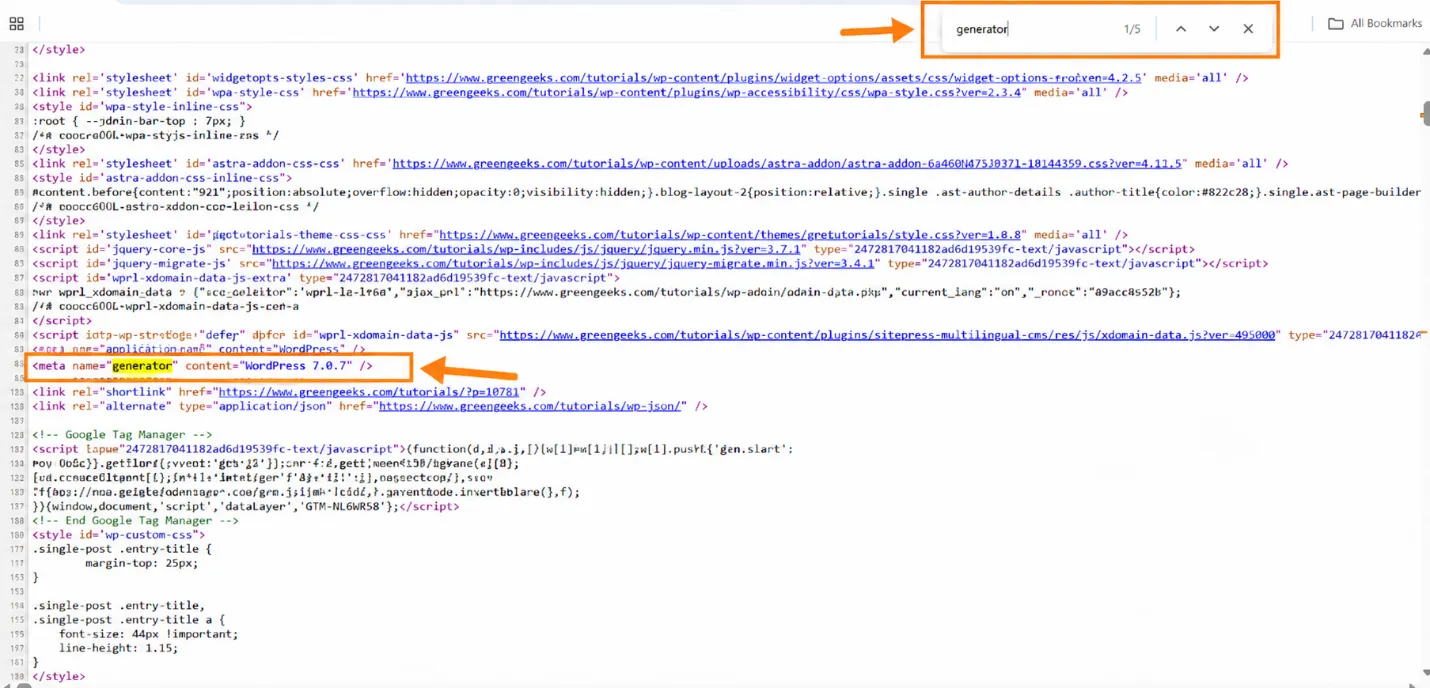
روش دوم، بررسی سورس صفحه است که مناسب برای زمانی می باشد که به پیشخوان سایت دسترسی ندارید. برای این منظور باید ابتدا وارد سایت شوید، روی صفحه راست کلیک کنید و گزینه View Page Source را انتخاب کنید. در مرحله بعد با استفاده از کلیدهای میان بر Ctrl + F عبارت generator را جستجو کنید.
در صورتی که نمایش نسخه وردپرس توسط مدیر سایت غیرفعال نشده باشد، نسخه در حال استفاده وردپرس با عبارت زیر نمایش داده می شود:
<meta name="generator" content="WordPress 7.0.7" />
3. مشاهده نسخه از فایل version.php
اگر به هاست سایت وردپرسی دسترسی داشته باشید، یکی از بهترین روش های بررسی فایل اصلی وردپرس محسوب می شود. در این روش ابتدا باید وارد File Manager هاست شوید و وارد مسیر public_html/wp-includes/version.php شوید.
فایل version.php را باز کنید و عبارت $wp_version را پیدا کنید. عددی که مقابل آن نمایش داده می شود، همان نسخه وردپرس نصب شده روی سایت است.
4. بررسی RSS Feed سایت
در بعضی از سایت های وردپرسی نسخه وردپرس را در RSS Feed نیز می توانید مشاهده کنید. برای بررسی تنها لازم است عبارت /feed/ را به انتهای آدرس سایت موردنظر اضافه کنید. در مرحله بعد، عبارت generator را در صفحه جستجو کنید تا نسخه استفاده شده وردپرس نشان داده شود.
البته این روش نیز مانند بررسی سورس سایت برای همه سایت ها قابل استفاده نیست؛ چراکه اطلاعات آن ممکن است توسط مدیر سایت حذف شده باشد.
5. تشخیص نسخه وردپرس با WP-CLI
اگر دسترسی SSH و WP-CLI داشته باشید، می توانید بدون ورود به پیشخوان وردپرس نیز نسخه مورداستفاده در سایت را مشاهده کنید. برای این منظور دستور زیر را اجرا کنید:
wp core version
و پس از اجرای آن، نسخه نصب شده WordPress را مشاهده کنید.
6. تشخیص نسخه وردپرس با ابزارها
یک راه ساده دیگر که می توانید برای سایت های وردپرسی به غیر از سایت خودتان استفاده کنید، ابزارهای تشخیص ورژن هستند. با سرج عبارت wordpress version detector و وارد کردن URL سایت موردنظر، می توانید نسخه استفاده شده در سایت را مشاهده کنید.
چرا بهتر است نسخه وردپرس در سایت عمومی نمایش داده نشود؟
در دسترس عموم بودن نسخه وردپرس سایت، لزوما سایت را آسیب پذیر نمی کند، اما در صورتی که از نسخه قدیمی وردپرس یا دارای باگ استفاده کنید، ممکن است امنیت سایت را به خطر بیندازد. به همین علت، بهتر است همواره از آخرین نسخه وردپرس، قالب ها و افزونه ها استفاده کنید.
علاوه بر آن، برای افزایش امنیت سایت می توانید از ابزارهای امنیتی مانند افزونه وردفنس استفاده کنید. این پلاگین امکاناتی مانند اسکن فایل ها، شناسایی تهدیدات و کنترل فعالیت های مشکوک را در اختیار مدیر سایت قرار میدهد و به شما در مدیریت بهینه سایت کمک می کند.
راست چین؛ دسترسی به وردپرس و ابزارهای امنیتی موردنیاز سایت
پس از پیدا کردن نسخه وردپرس سایت، اهمیت زیادی دارد که هسته وردپرس را بروز نگه دارید و امنیت سایت را تامین کنید. در صورت قدیمی بودن آن، پیش از هرگونه آپدیت، از فایلها و دیتابیس سایت بکاپ تهیه کرده و سازگاری قالب و افزونههای اصلی را نیز بررسی کنید
در مجموعه راست چین می توانید دانلود وردپرس فارسی و انگلیسی را در کنار افزونه های امنیتی مانند وردفنس و ابزارهای کاربردی برای مدیریت، امنیت، سئو و بهینه سازی سایت دریافت کنید. دسترسی یکجا به فایل های موردنیاز، راهنمای استفاده، بروزرسانی منظم محصولات، ارائه پشتیبانی تخصصی و وجود فایل های راهنما، از مهم ترین مزایایی است که راست چین را به انتخاب اول بسیاری مدیران سایت ها برای خرید افزونه ها و قالب های وردپرسی تبدیل کرده است.
جمع بندی
برای تشخیص اینکه چگونه نسخه وردپرس سایت را پیدا کنیم، روش های مختلفی مانند پیشخوان وردپرس، سورس صفحه، فایل version.php، RSS Feed، WP-CLI یا ابزارهای آنلاین وجود دارند. استفاده از آخرین نسخه به افزایش امنیت، رفع باگ های وردپرس، افزایش سازگاری با پلاگین ها و ...، از دلایل اهمیت اطلاع از نسخه وردپرس هستند.
پس از پیدا کردن نسخه، وردپرس، قالب ها و افزونه ها را بروز نگه دارید، سازگاری آن ها را بررسی کنید و از پلاگین های امنیتی برای افزایش امنیت سایت استفاده کنید.
سوالات متداول
چگونه نسخه وردپرس سایت را پیدا کنیم؟
ساده ترین روش، ورود به پیشخوان و بخش درباره وردپرس است.
چگونه نسخه وردپرس یک سایت را بدون دسترسی به پیشخوان ببینیم؟
بدون داشتن دسترسی می توانید از روش های جایگزین مانند سورس صفحه، RSS Feed سایت و یا ابزارهای آنلاین تشخیص نسخه وردپرس استفاده کنید.