








































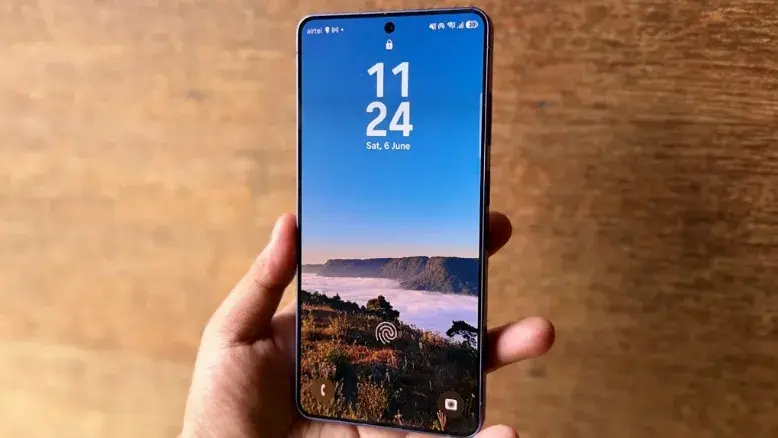
کاربران گوشیها و تبلتهای گلکسی سامسونگ سالها در انتظار قابلیتی بودند که در اکثر گوشیهای اندرویدی، بهویژه برندهای چینی، به امری استاندارد تبدیل شده است. اکنون سامسونگ در اقدامی تازه، قابلیت «نمایش لحظهای سرعت شبکه» را به رابط کاربری خود اضافه کرده است؛ امکانی که به کاربران اجازه میدهد در هر لحظه از کیفیت و وضعیت اتصال اینترنت خود مطلع شوند.
این قابلیت که تا پیش از این جای خالی آن در رابط کاربری One UI حس میشد، اکنون از طریق ماژول QuickStar در اپلیکیشن شخصیسازی Good Lock در اختیار کاربران قرار گرفته است.
پیشنیازهای مهم برای فعالسازی
پیش از این، فعالسازی نمایشگر سرعت اینترنت روی دستگاههای سامسونگ نیازمند استفاده از برنامههای جانبی یا تغییرات پیچیده در فریمور دستگاههای روتشده بود. اما اکنون این فرآیند بهصورت رسمی و ایمن در دسترس است. البته برای استفاده از آن، رعایت برخی پیشنیازها ضروری است:
رابط کاربری: گوشی شما باید به One UI 9 مبتنی بر اندروید ۱۷ مجهز باشد.
دستگاه: در حال حاضر، این قابلیت تنها برای سری گلکسی S26 و در قالب نسخه بتا در ۶ کشور عرضه شده است.
در حال حاضر مشخص نیست که آیا سامسونگ قصد دارد این ویژگی را برای نسخههای قدیمیتر One UI نیز ارائه کند یا خیر، اما با توجه به ماهیت ماژولار Good Lock، احتمال اضافه شدن آن به دستگاههای دیگر در آینده وجود دارد.
راهنمای فعالسازی سرعتسنج شبکه
اگر از دارندگان سری گلکسی S26 با نسخه آزمایشی One UI 9 هستید، برای فعالسازی این قابلیت کافی است مراحل زیر را دنبال کنید:
۱. نصب یا بهروزرسانی Good Lock: ابتدا برنامه Good Lock را از «گلکسی استور» یا «گوگل پلی» دریافت و نصب کنید.
۲. دریافت نسخه جدید QuickStar: مطمئن شوید ماژول QuickStar شما به نسخه ۱۵.۷.۰۰.۲۷ یا بالاتر بهروزرسانی شده است. اگر این نسخه در گلکسی استور در دسترس نیست، میتوانید فایل APK آن را بهصورت دستی نصب کنید (البته توصیه میشود همواره از منابع رسمی استفاده کنید).
۳. فعالسازی ماژول: برنامه Good Lock را اجرا کرده، به بخش Plugins بروید و QuickStar را انتخاب کنید. کلید اصلی را در بالای صفحه فعال کنید تا امکانات این ماژول روشن شود.
۴. تنظیم نمایشگر: وارد بخش Visibility of indicator icons شوید. در این لیست، گزینه Network Speed را پیدا کرده و آن را فعال کنید.
با انجام این مراحل، نشانگر سرعت لحظهای شبکه (Upload/Download) بلافاصله در گوشه بالای سمت راست صفحه نمایش و در نوار وضعیت (Status Bar) ظاهر خواهد شد.
این تغییر، نشاندهنده رویکرد منعطفتر سامسونگ در قبال درخواستهای کاربران برای شخصیسازیهای عمیقتر در رابط کاربری است؛ امری که پیشتر با محدودیتهای بیشتری از سوی این شرکت مواجه بود.